
Guía paso a paso · 4 pasos
Asignar el trabajo y mover la orden
Quién tiene este auto y en qué punto está. Dos cosas chicas que, cuando faltan, se resuelven gritando por el taller o llamando al cliente para decirle “déjame ver”.
Paso 1: Asigna un mecánico
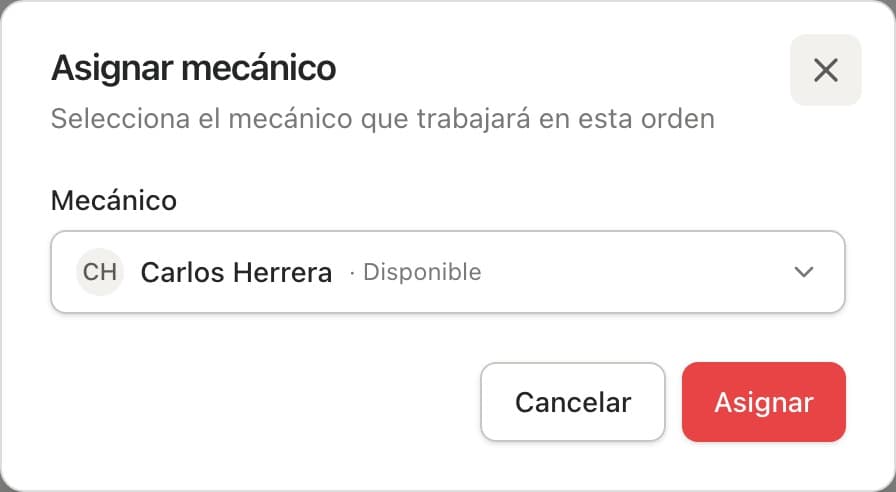
En la tarjeta «Asignación» de la orden toca «Asignar» y elige a quién le toca este auto. En la lista aparecen los empleados de tu taller que pueden recibir órdenes. Asignar no es burocracia: es lo que hace que la carga de trabajo de cada uno sea visible en «Equipo», que el mecánico vea sus órdenes al entrar desde el teléfono, y que cuando alguien pregunte “¿quién está con el Corolla?” la respuesta esté en la pantalla y no en la memoria de alguien.
Paso 2: Mueve la orden de estado
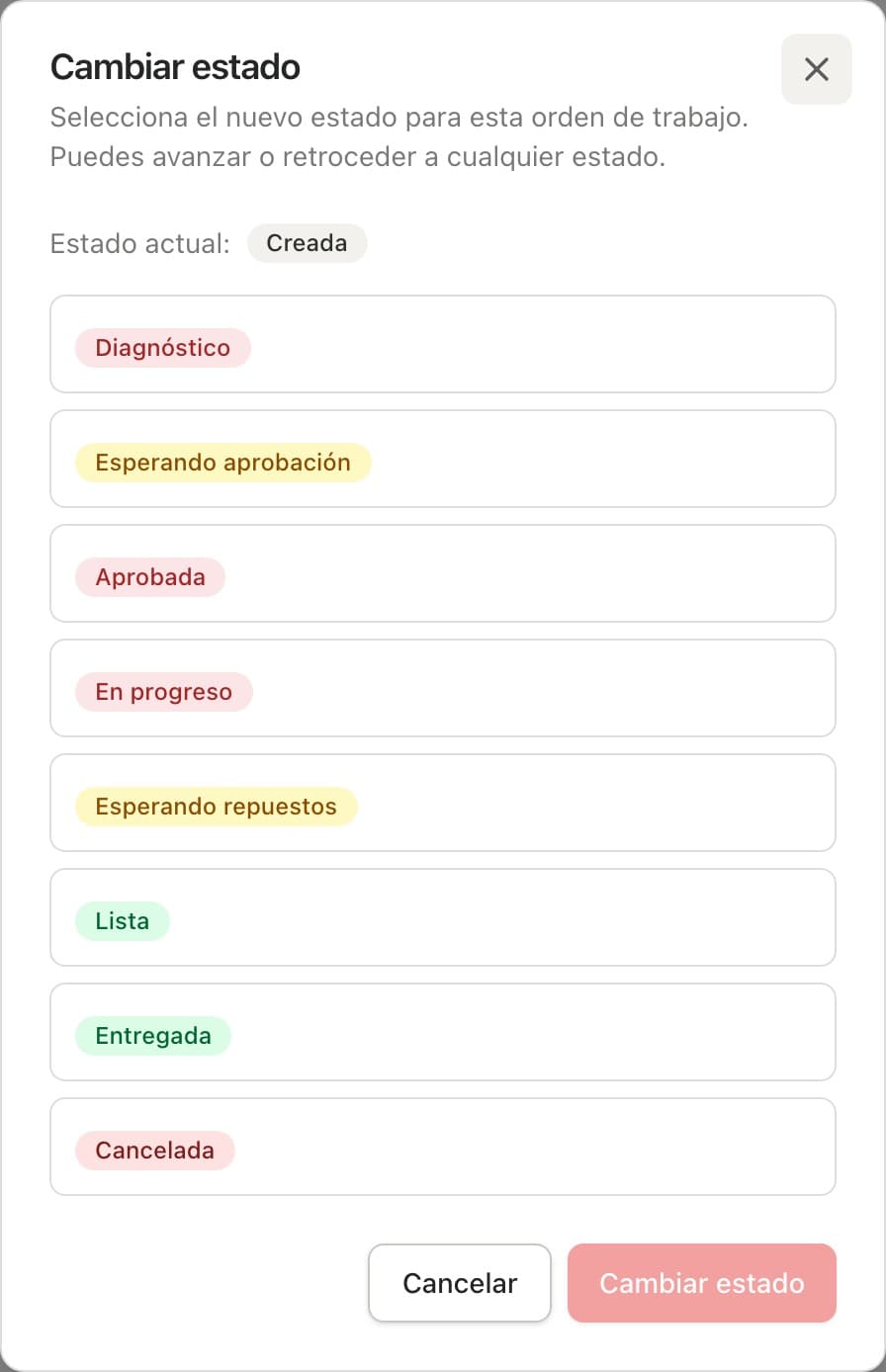
El botón «Cambiar estado», arriba a la derecha, abre los estados por los que pasa un auto: «Diagnóstico», «Esperando aprobación», «Aprobada», «En progreso», «Esperando repuestos», «Lista», «Entregada». Puedes avanzar o retroceder a cualquiera, así que no te preocupes por equivocarte. El más útil de todos es «Esperando repuestos»: es la respuesta escrita a por qué ese auto lleva tres días sin moverse, y evita que alguien lo lea como que nadie lo tocó.
Paso 3: Todo cambio queda registrado
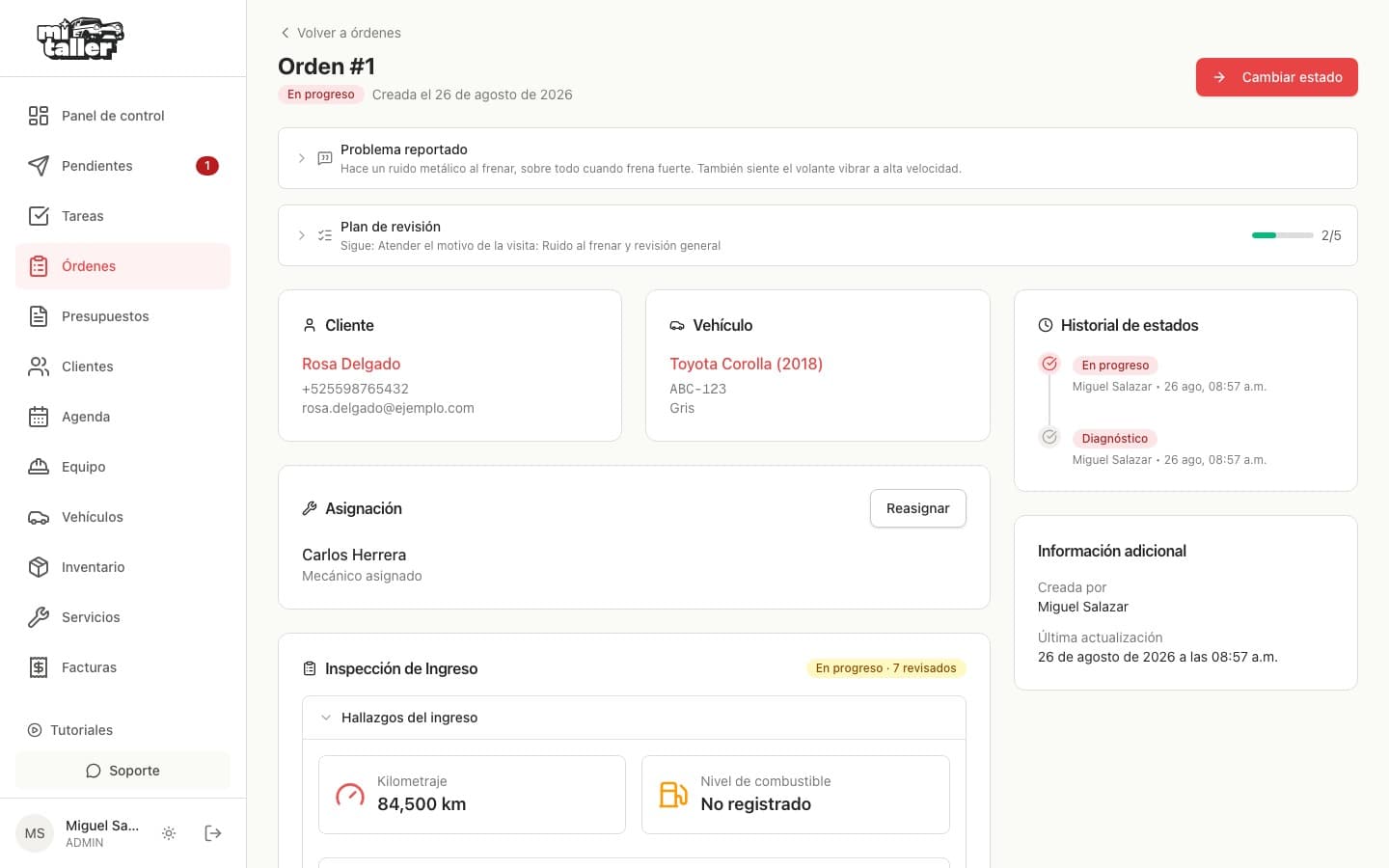
Una vez asignada y movida, la orden muestra arriba su estado, en «Asignación» quién la tiene —y «Reasignar» si cambia de manos—, y a la derecha el «Historial de estados» con cada cambio, quién lo hizo y a qué hora. Ese historial es el que contesta solo las dos preguntas que más se repiten en un taller: desde cuándo está así, y quién lo movió.
Paso 4: Avísale al cliente en el mismo momento
Después de cada cambio de estado la app te ofrece «¿Notificar al cliente?»: un WhatsApp desde tu propio número contándole que su orden pasó a ese estado. Con «Lista» es la llamada que más importa —el auto está terminado, vení a buscarlo— y es la que más se olvida cuando el taller está lleno. Si no corresponde avisar, «No, gracias» y sigue todo igual.

Siguiente guía
Tareas y plantillas del taller