
Tutoriales de Mi Taller
Aprende paso a paso cómo sacarle el máximo provecho a tu sistema de gestión de taller
Guías paso a paso
Con capturas de cada pantalla, para seguirlas mientras usas la app
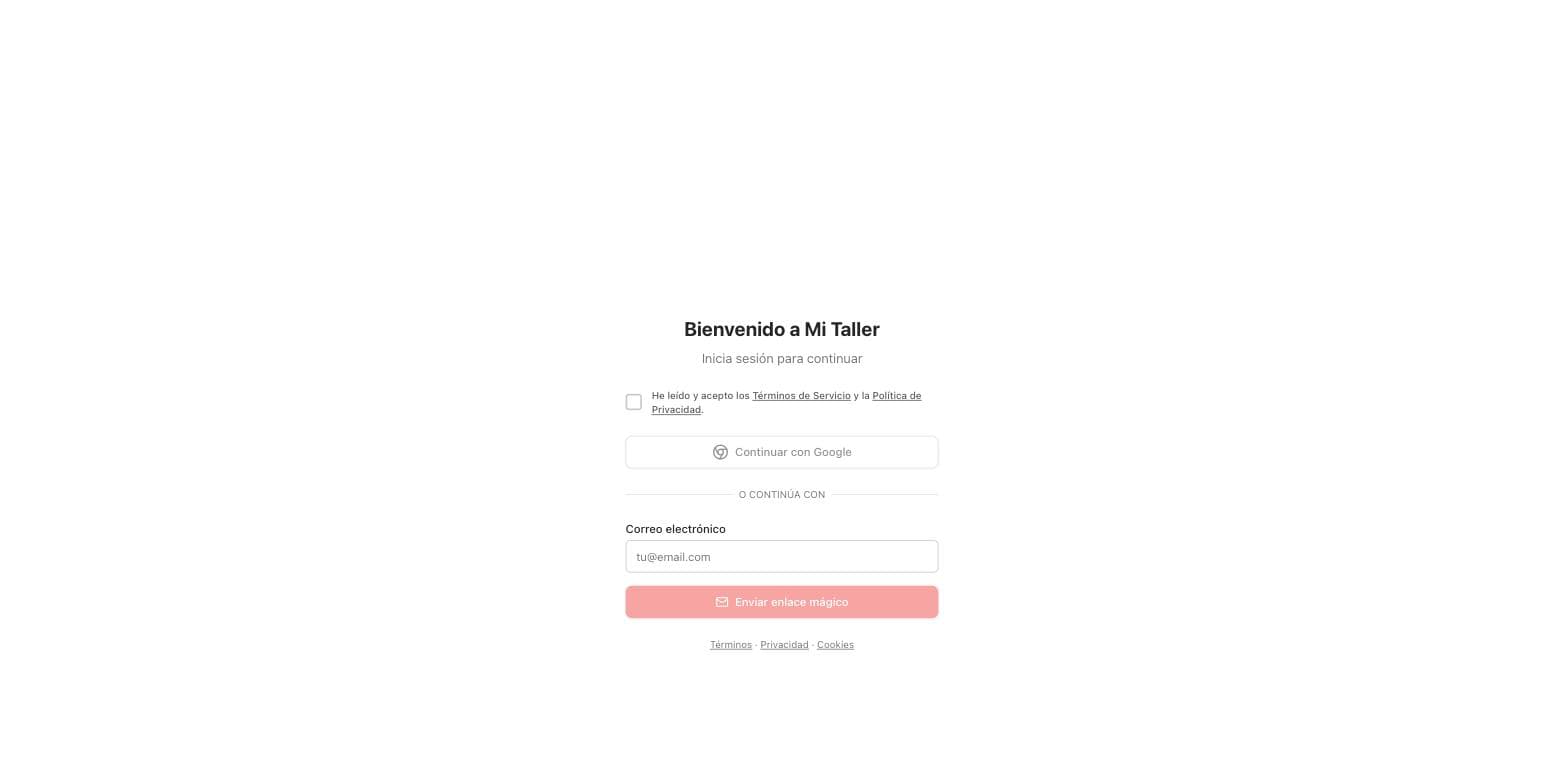
Crear tu cuenta y entrar
Mi Taller no usa contraseñas: entras con un enlace que te llega por correo. Estos son los cuatro pasos, desde la pantalla de acceso hasta el panel de control.
Ver la guía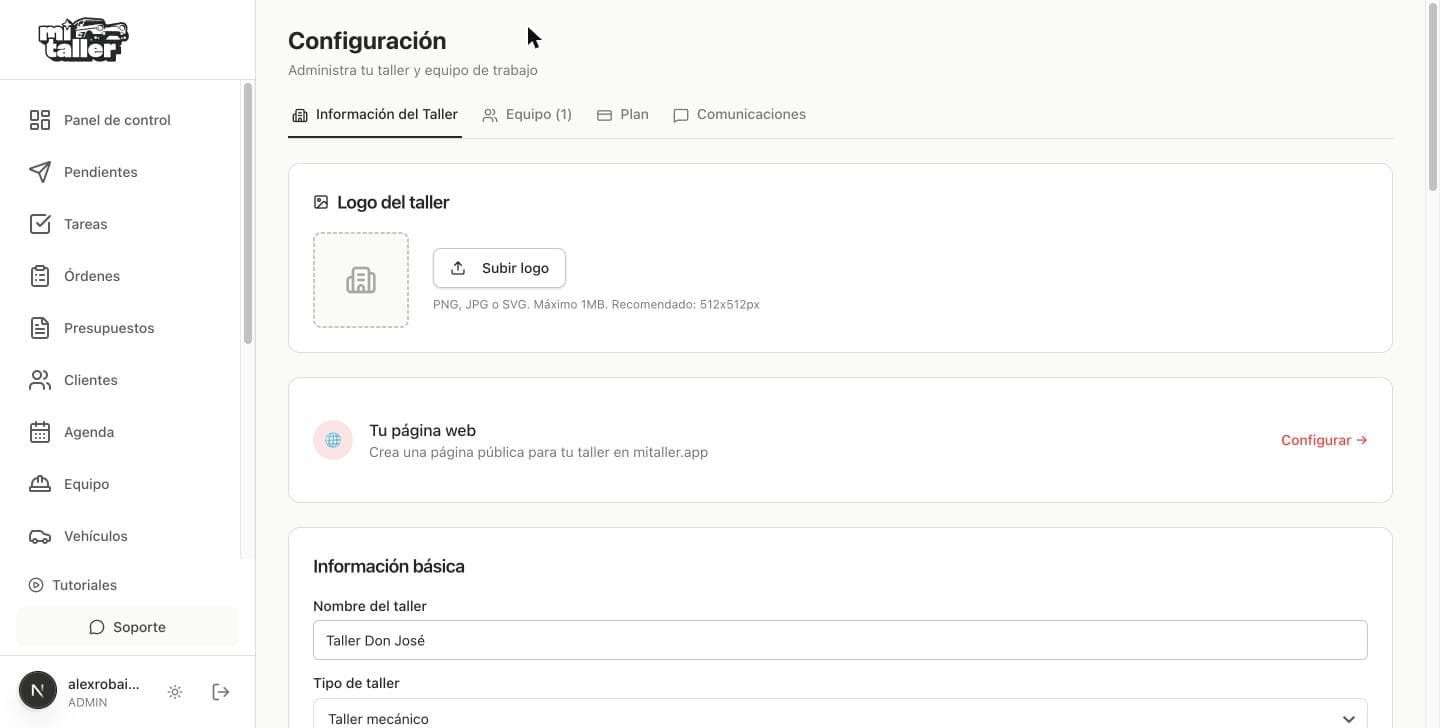
Configurar tu taller
Antes de cargar el primer cliente conviene dejar listos los datos del taller: el nombre que sale en los documentos, el país, la moneda y cómo calculas la ganancia.
Ver la guía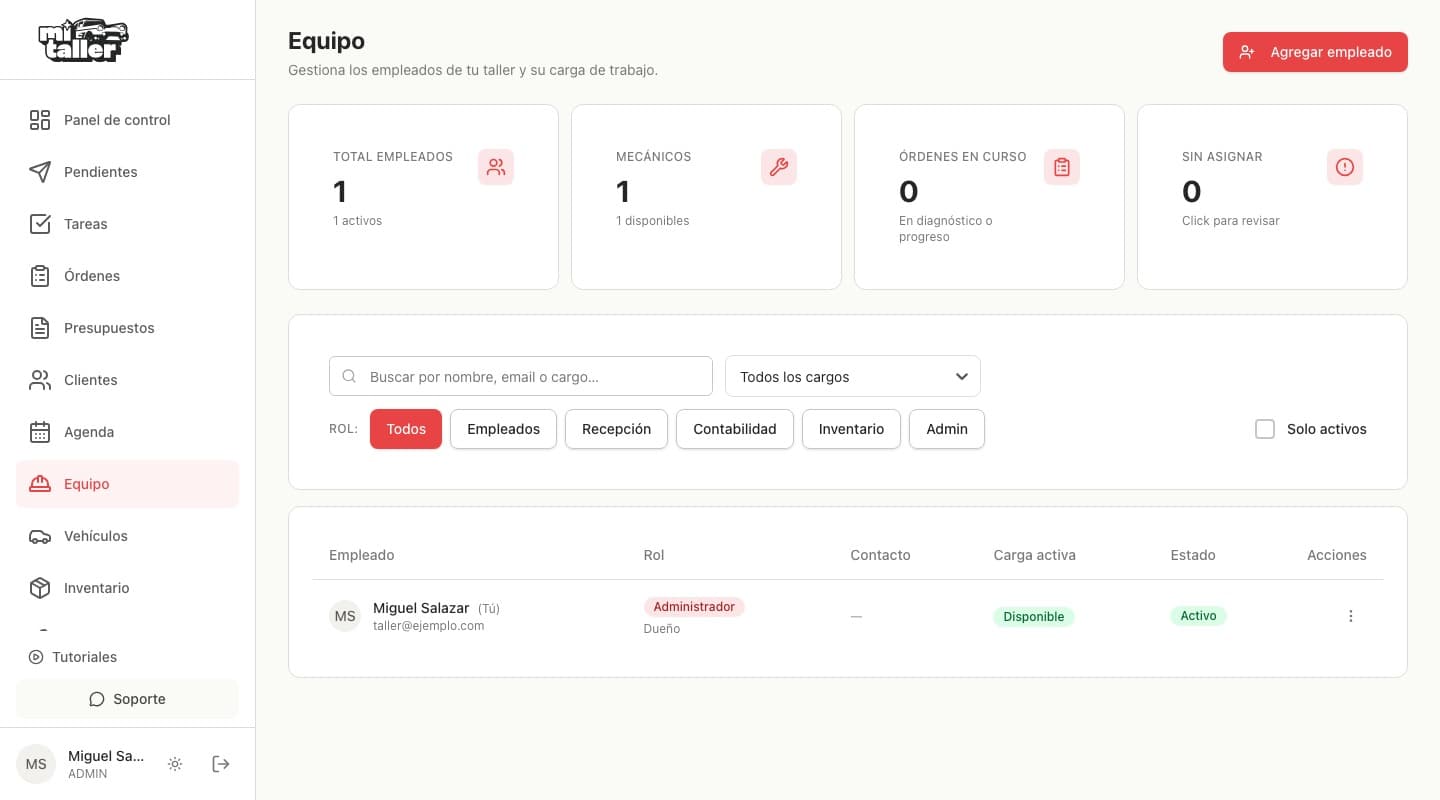
Cargar tu equipo: empleados y mecánicos
Los mecánicos, la recepción y el resto del personal se cargan todos en el mismo lugar. Lo que más confunde es que mecánico no es un rol: es el rol Empleado con su cargo escrito al lado. Estos son los seis pasos.
Ver la guía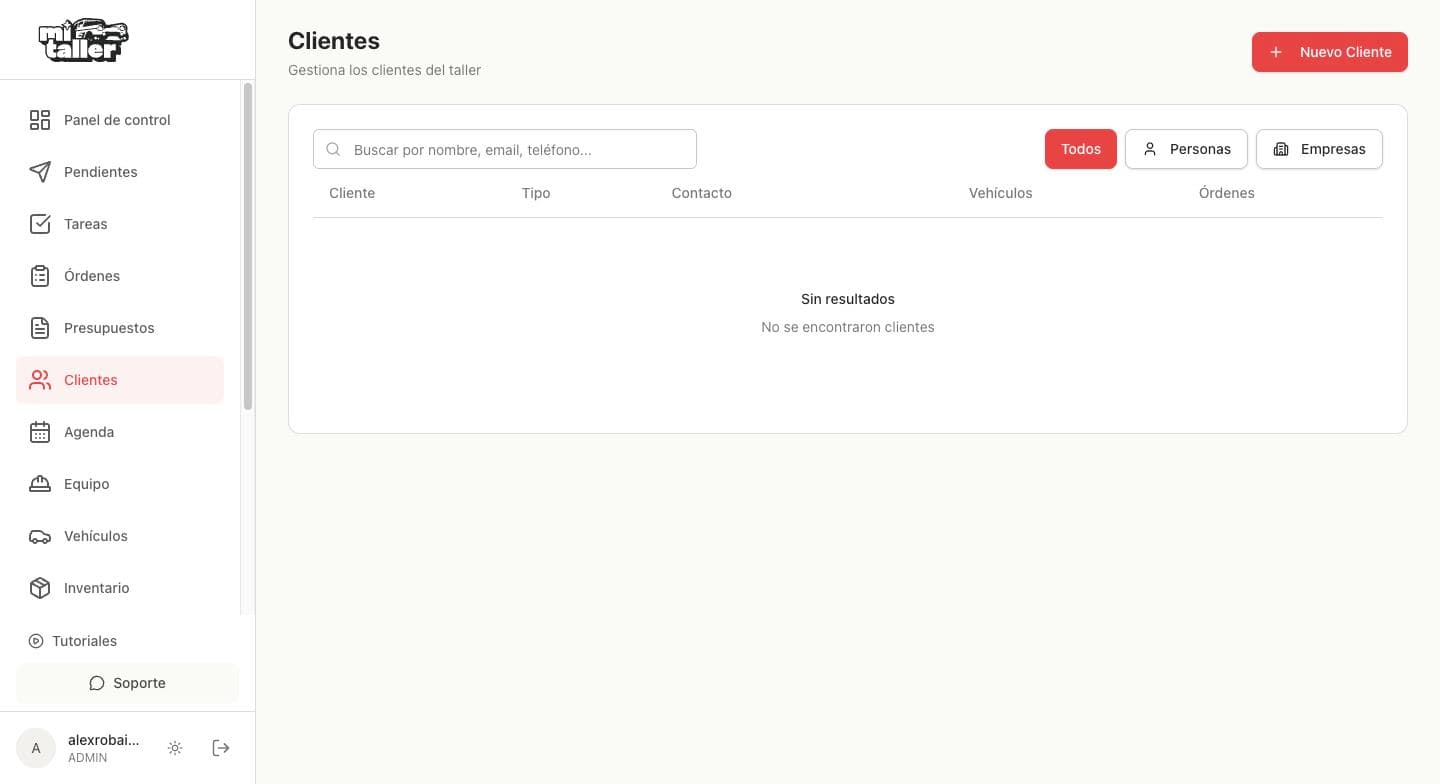
Crear un cliente
Todo en Mi Taller cuelga del cliente: sus vehículos, sus órdenes de trabajo y sus facturas. Estos son los cinco pasos para cargar el primero.
Ver la guía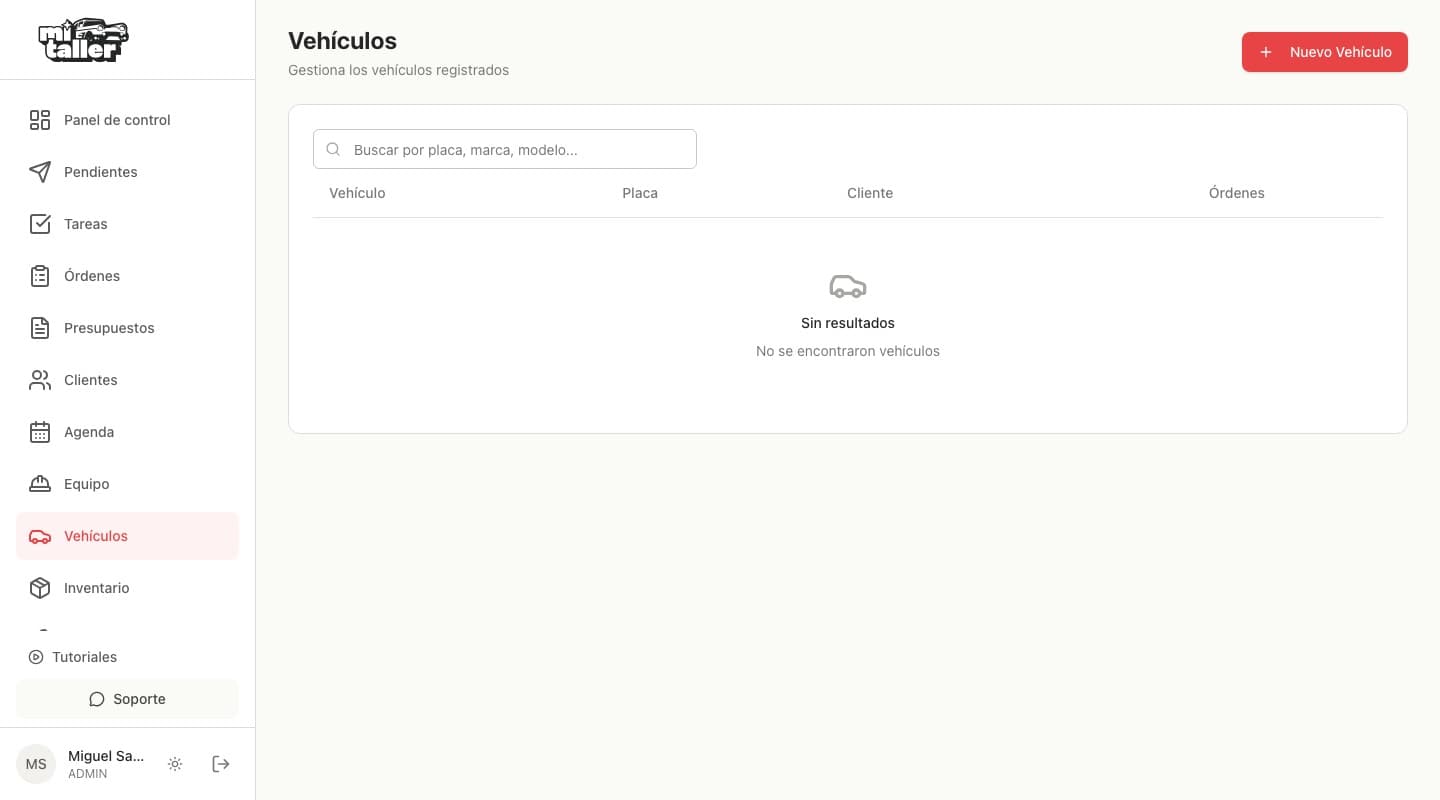
Cargar un vehículo y sus vencimientos
El auto es lo que se busca por placa, lo que se le asigna a una orden y lo que tiene fechas que vencen. Estos son los seis pasos, incluida la parte que ningún taller quiere olvidarse: el aviso antes de que venza la revisión o el seguro.
Ver la guía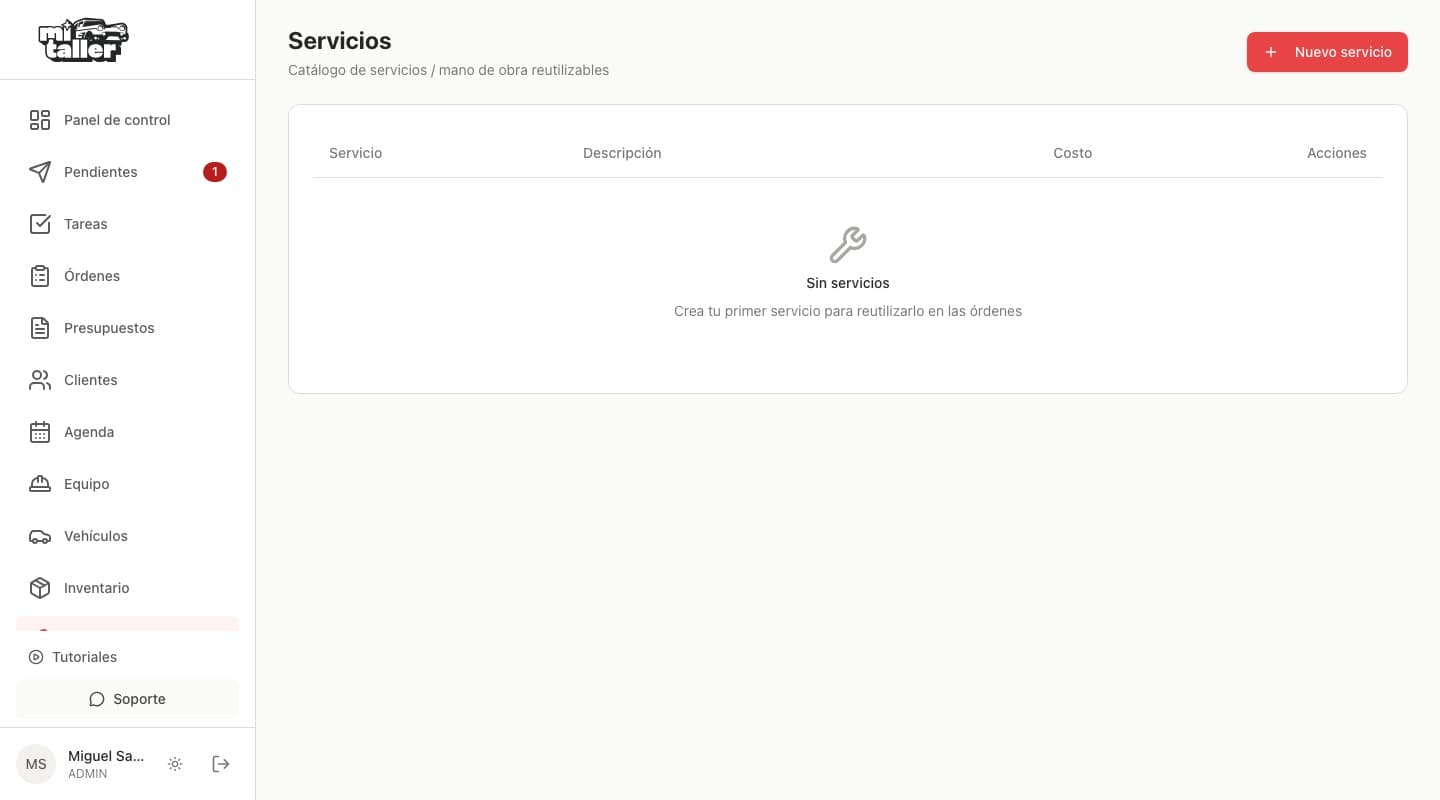
Tu catálogo de servicios y precios
Cargar una vez lo que hace tu taller —y a cuánto— para no volver a escribirlo ni recalcularlo en cada presupuesto. Incluye la parte que confunde: qué hacer cuando el mismo trabajo cuesta distinto según el auto.
Ver la guía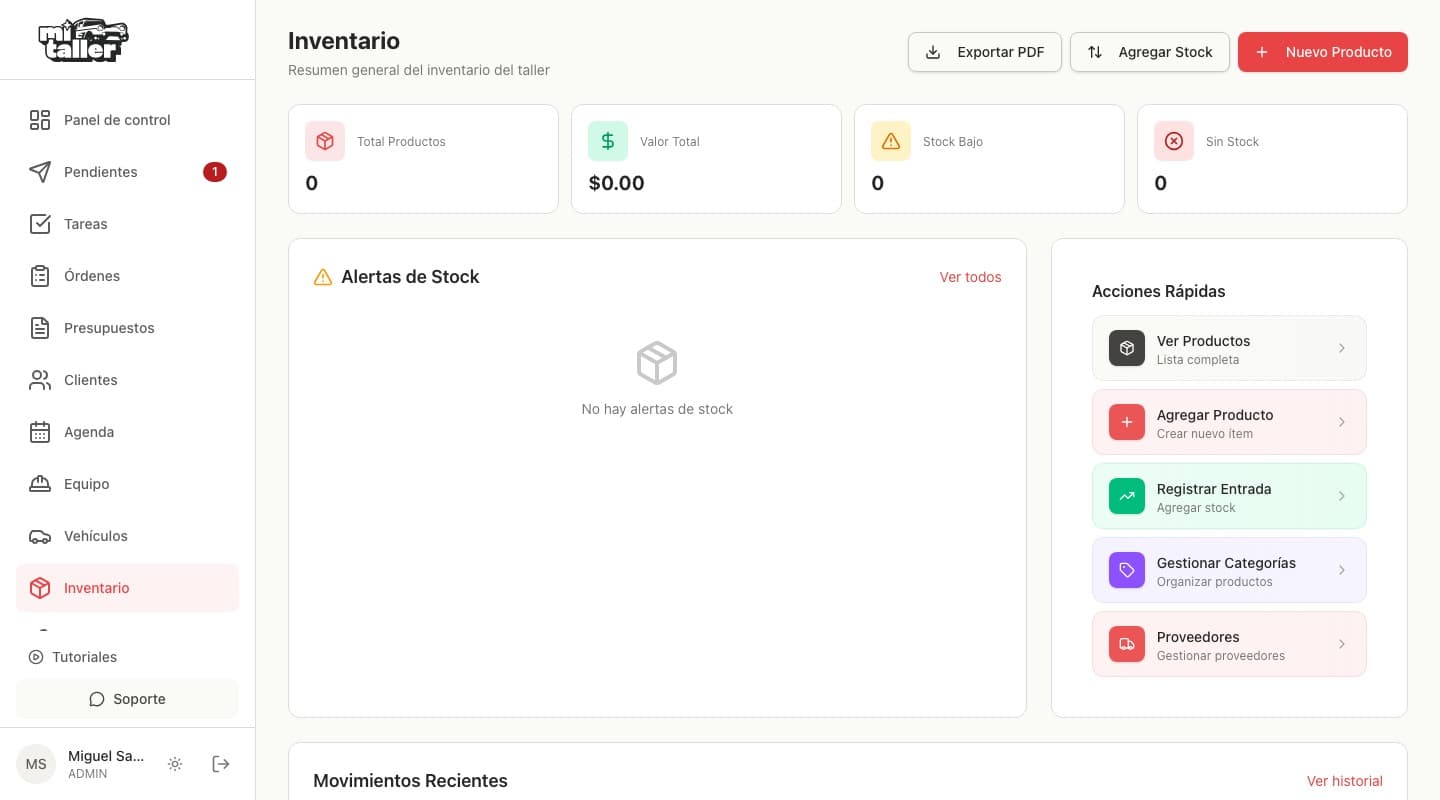
Cargar el inventario de repuestos
El stock de repuestos, con su costo, su precio de venta y el aviso cuando se está por acabar. Empieza por las categorías, porque sin al menos una el formulario del producto te va a dejar a medias.
Ver la guía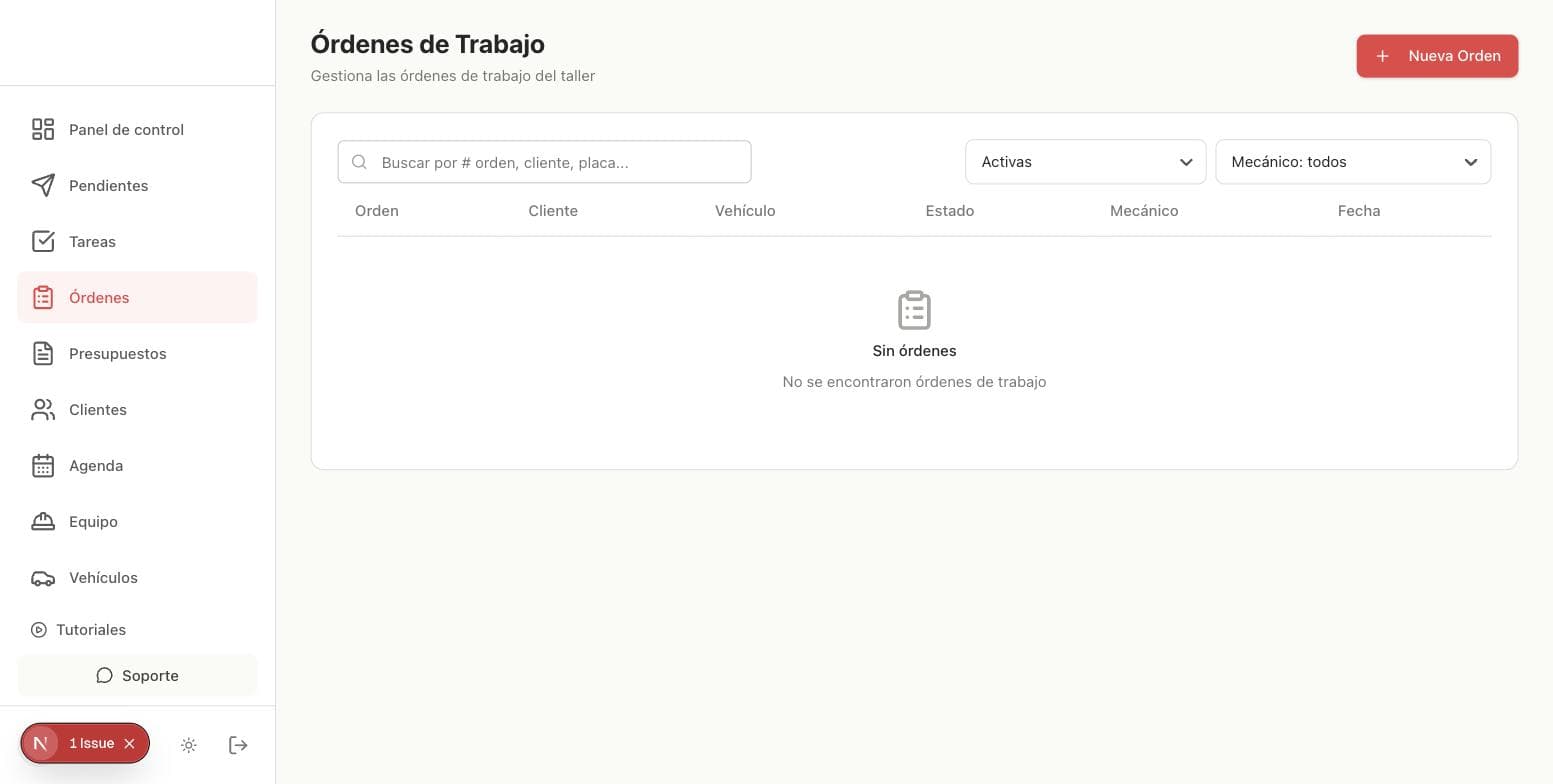
Abrir una orden de trabajo
La orden es donde vive todo lo que le pasa a un auto: qué se le hace, quién lo hace y en qué estado está. Se puede abrir aunque todavía no tengas los datos del cliente.
Ver la guía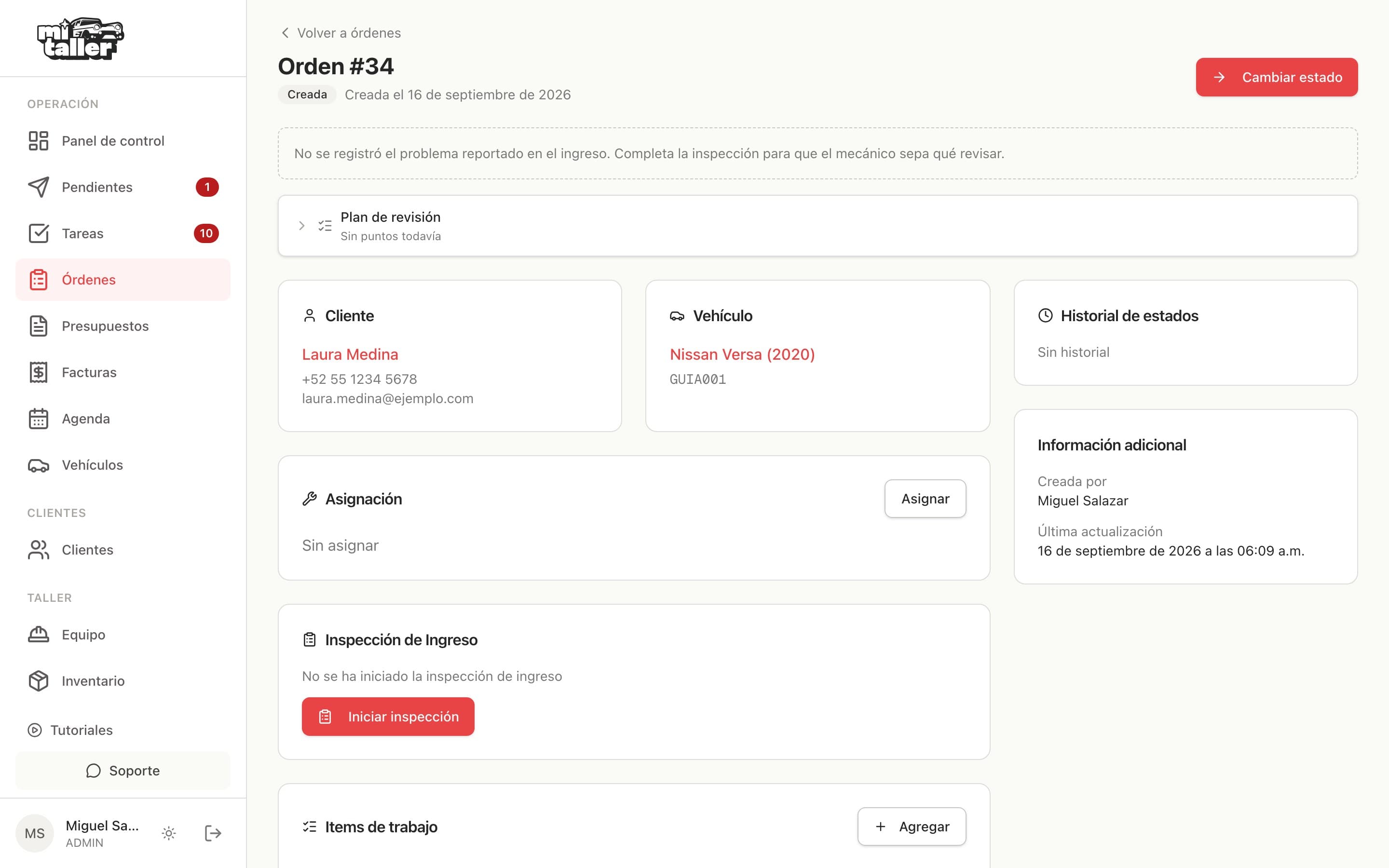
La inspección de ingreso
Dejar por escrito y con fotos cómo entró el auto, firmado por el cliente. Es la única defensa contra el “ese golpe no estaba” de la entrega, y de paso es lo que le dice al mecánico qué tiene que revisar.
Ver la guía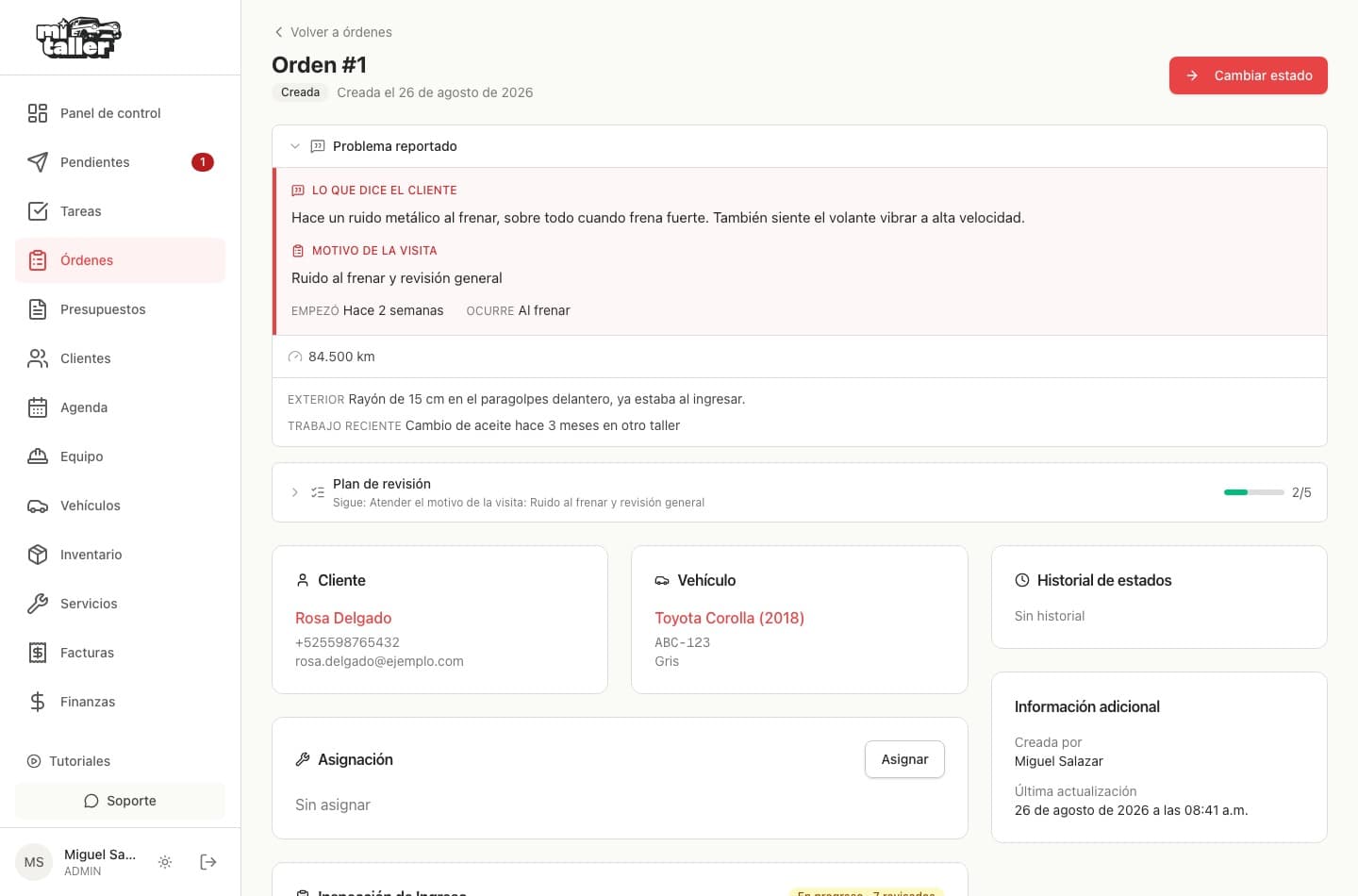
El plan de revisión y la ficha del mecánico
Que el mecánico no dependa de que alguien le cuente qué hay que hacer. Lo que el cliente dijo al entrar queda arriba de la orden, y de ahí sale una lista de puntos que se van marcando uno por uno.
Ver la guía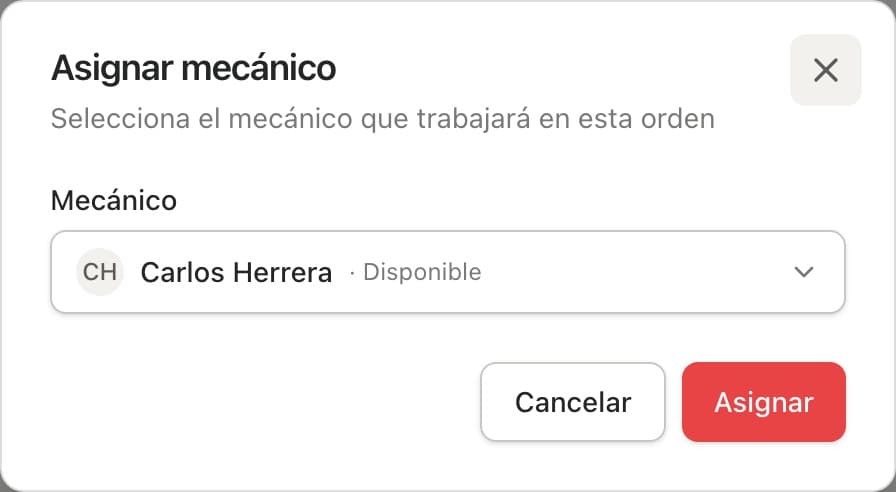
Asignar el trabajo y mover la orden
Quién tiene este auto y en qué punto está. Dos cosas chicas que, cuando faltan, se resuelven gritando por el taller o llamando al cliente para decirle “déjame ver”.
Ver la guía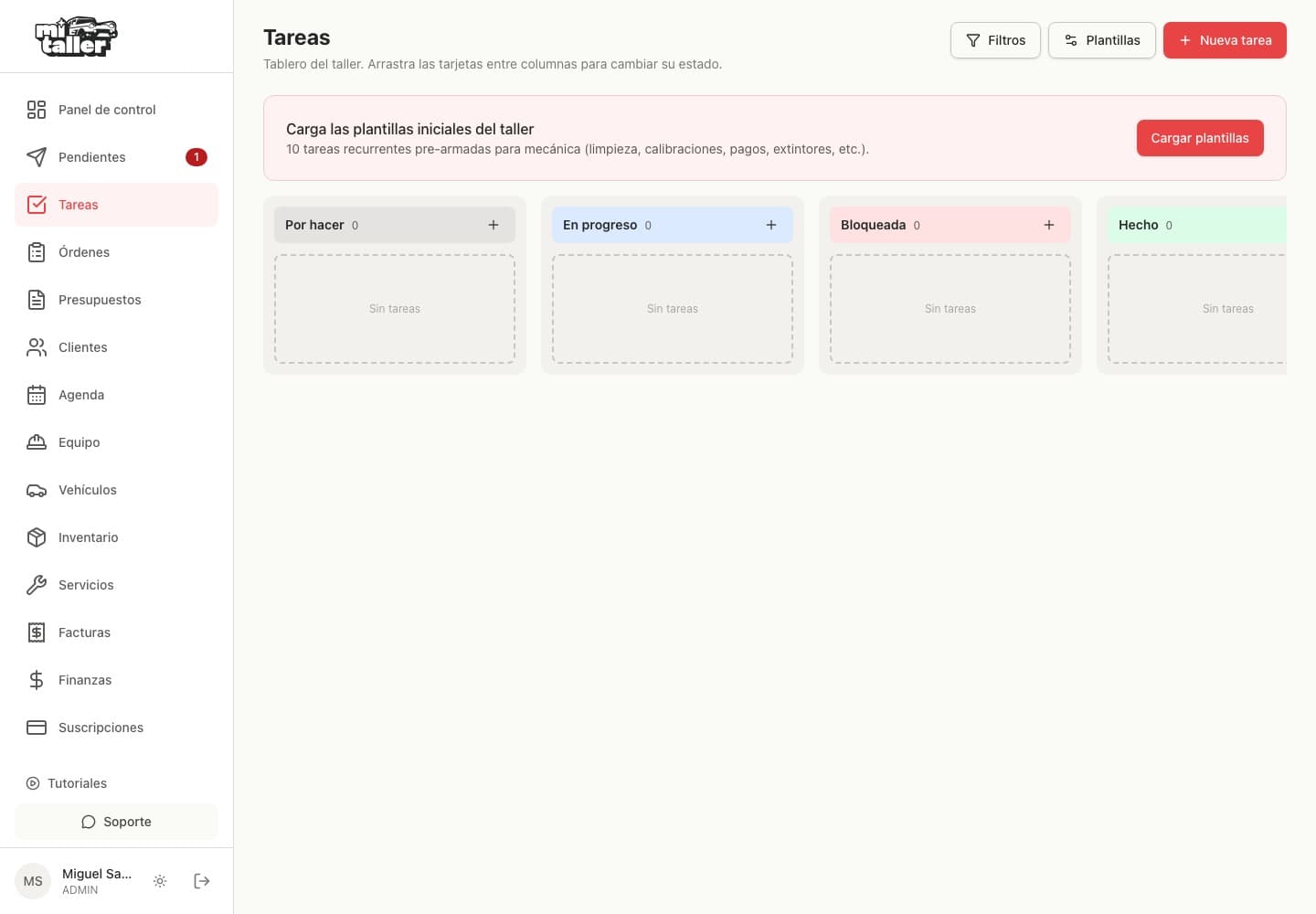
Tareas y plantillas del taller
Lo que hay que hacer en el taller y no es un auto: limpiar la fosa, calibrar la alineadora, cambiar el extintor vencido, llamar al cliente que quedó esperando. Un tablero, y plantillas para lo que se repite.
Ver la guía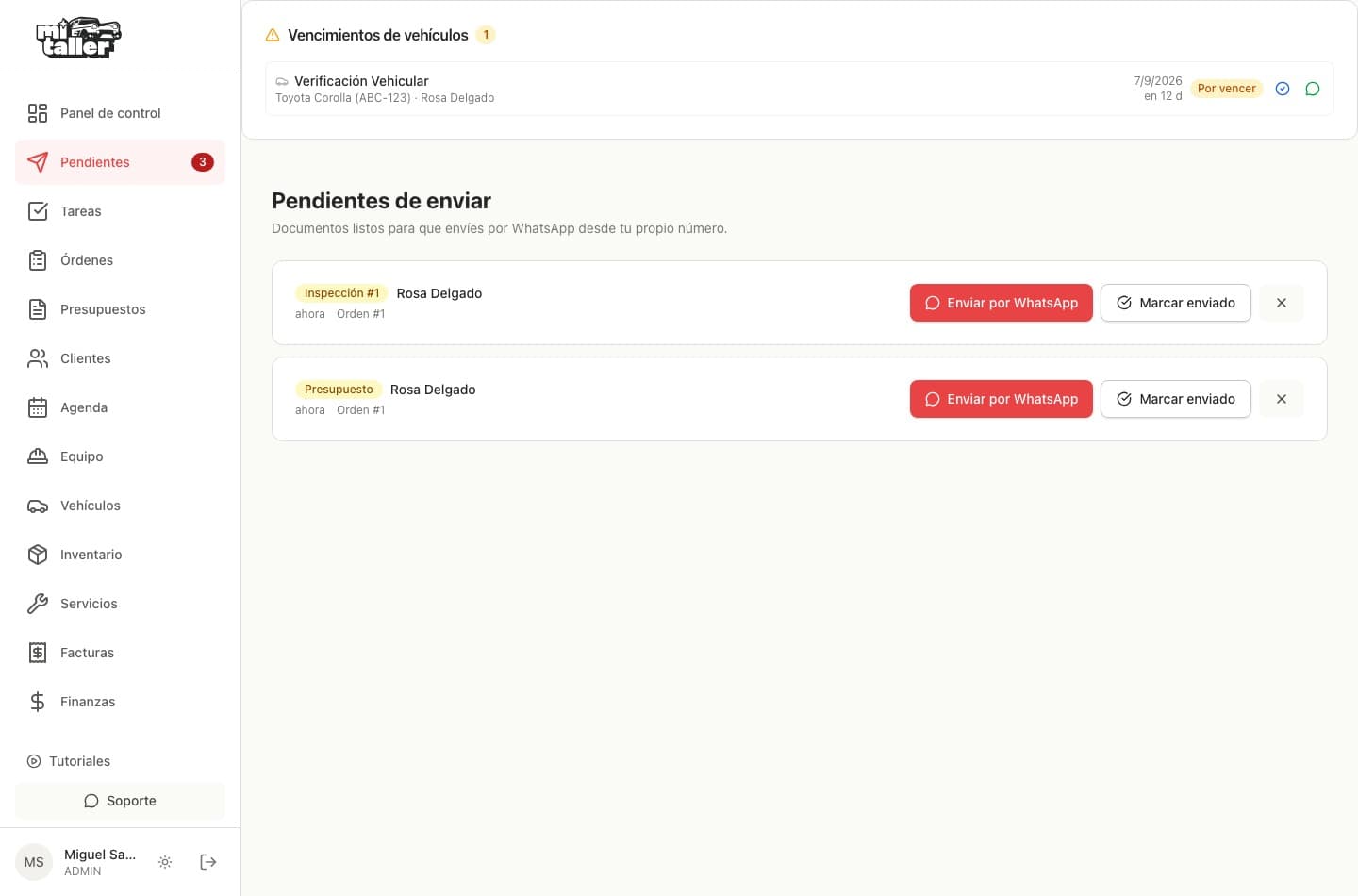
Pendientes: lo que le falta al cliente
La bandeja de salida del taller. Cada presupuesto, factura o inspección que generas queda acá esperando que se lo mandes al cliente, para que ninguno se quede sin enviar porque el taller estaba lleno.
Ver la guía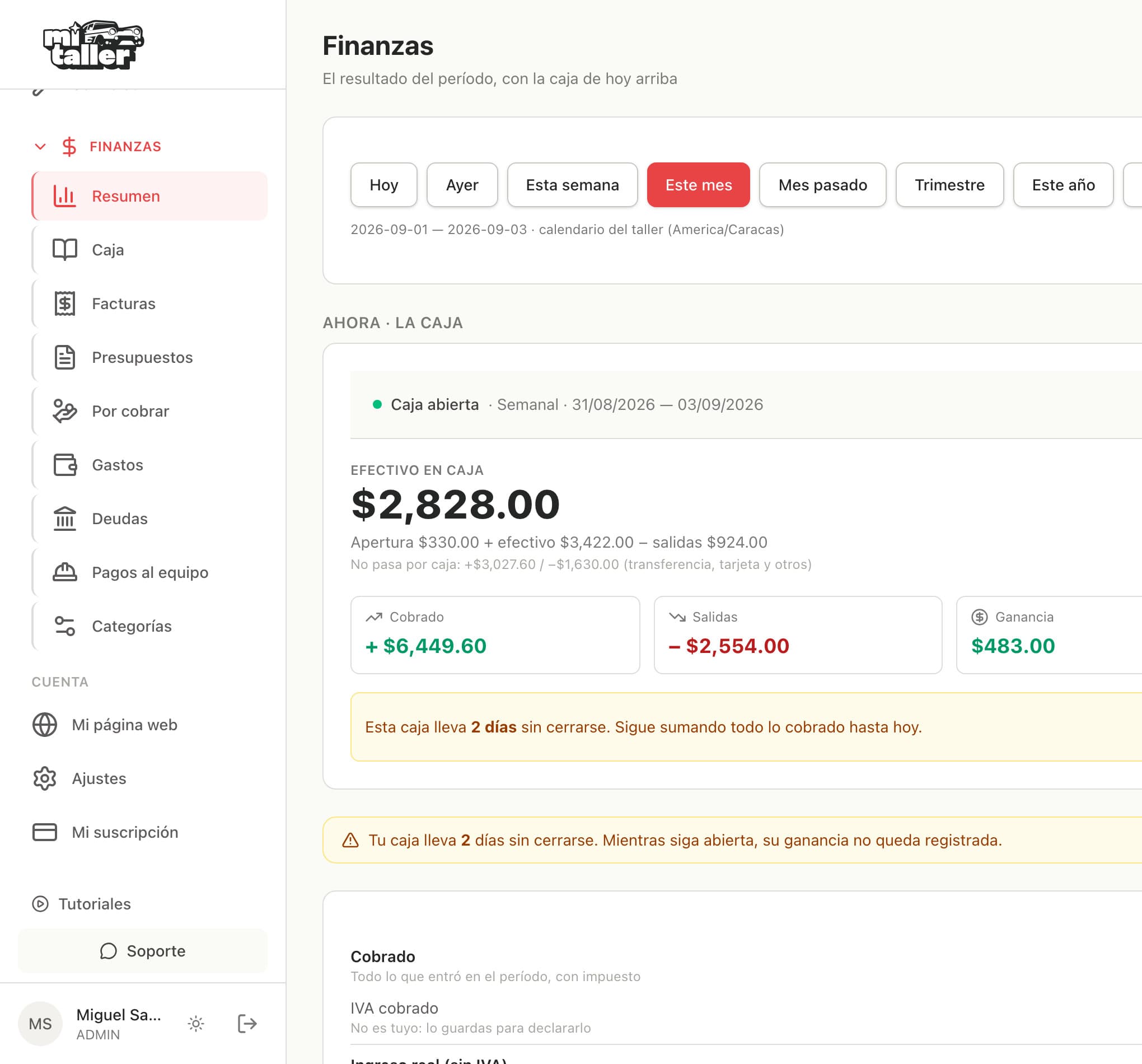
Leer el reporte de Finanzas
Cobraste $8.282 y te quedaron $1.373. Ni te robaron ni está mal la cuenta: en el medio hay impuesto que no es tuyo, repuestos que pagaste y comisiones que se ganó el mecánico. Finanzas te muestra esa resta completa, línea por línea.
Ver la guía
El Excel y el PDF de Finanzas
En Finanzas hay dos botones de descarga, y no son el mismo archivo con distinto formato: contestan preguntas distintas. El PDF es para mandar y archivar; el Excel es para trabajar. Y hay una cifra que casi todos leen mal.
Ver la guía