
Guía paso a paso · 6 pasos
Cargar un vehículo y sus vencimientos
El auto es lo que se busca por placa, lo que se le asigna a una orden y lo que tiene fechas que vencen. Estos son los seis pasos, incluida la parte que ningún taller quiere olvidarse: el aviso antes de que venza la revisión o el seguro.
Paso 1: Abre Vehículos
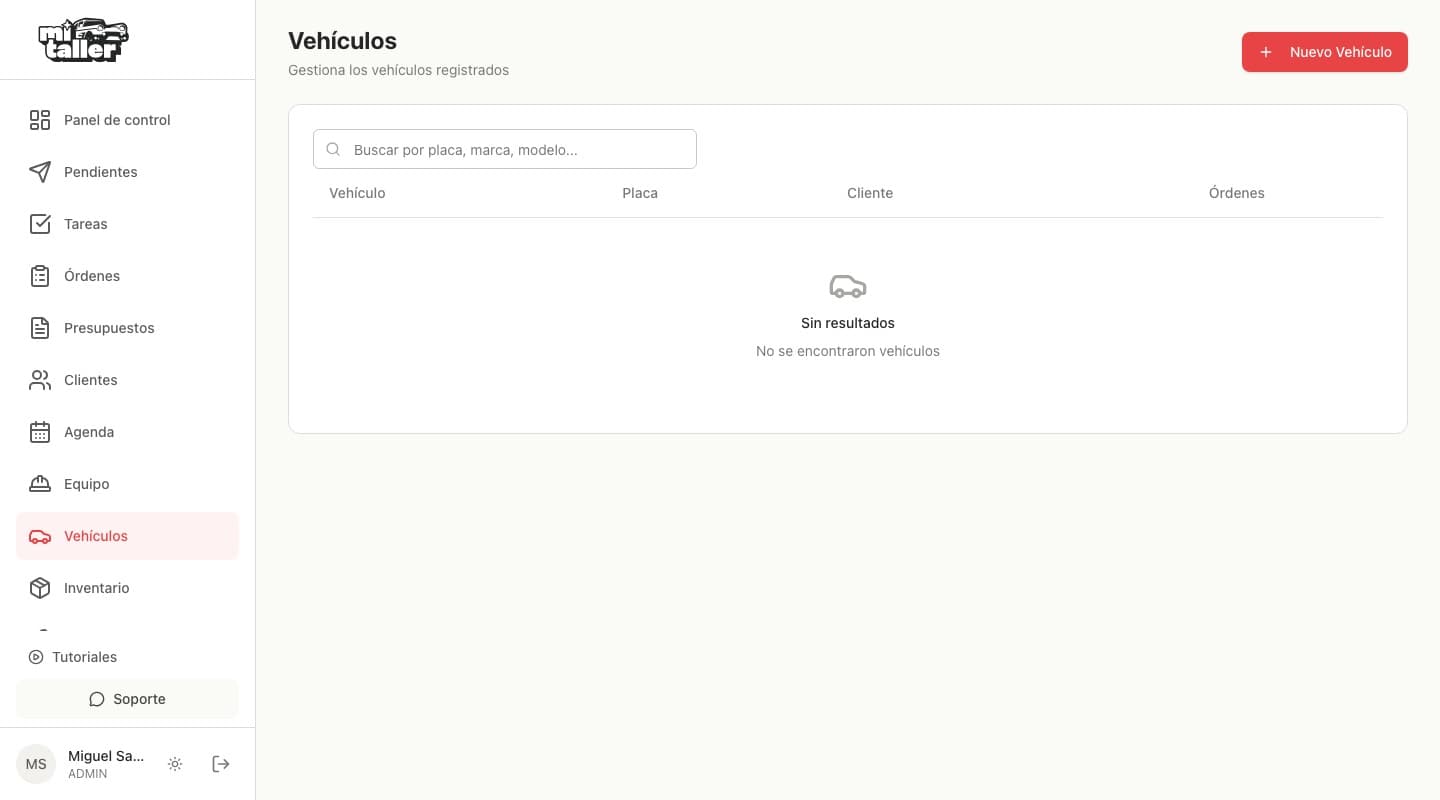
En el menú de la izquierda toca «Vehículos». Acá está cada auto que pasó por tu taller, con un buscador por placa, marca o modelo. La primera vez está vacío. Toca «Nuevo Vehículo», arriba a la derecha. También se llega desde la ficha de un cliente, y en ese caso el dueño ya viene puesto y no lo puedes cambiar.
Paso 2: Elige el dueño y escribe la placa
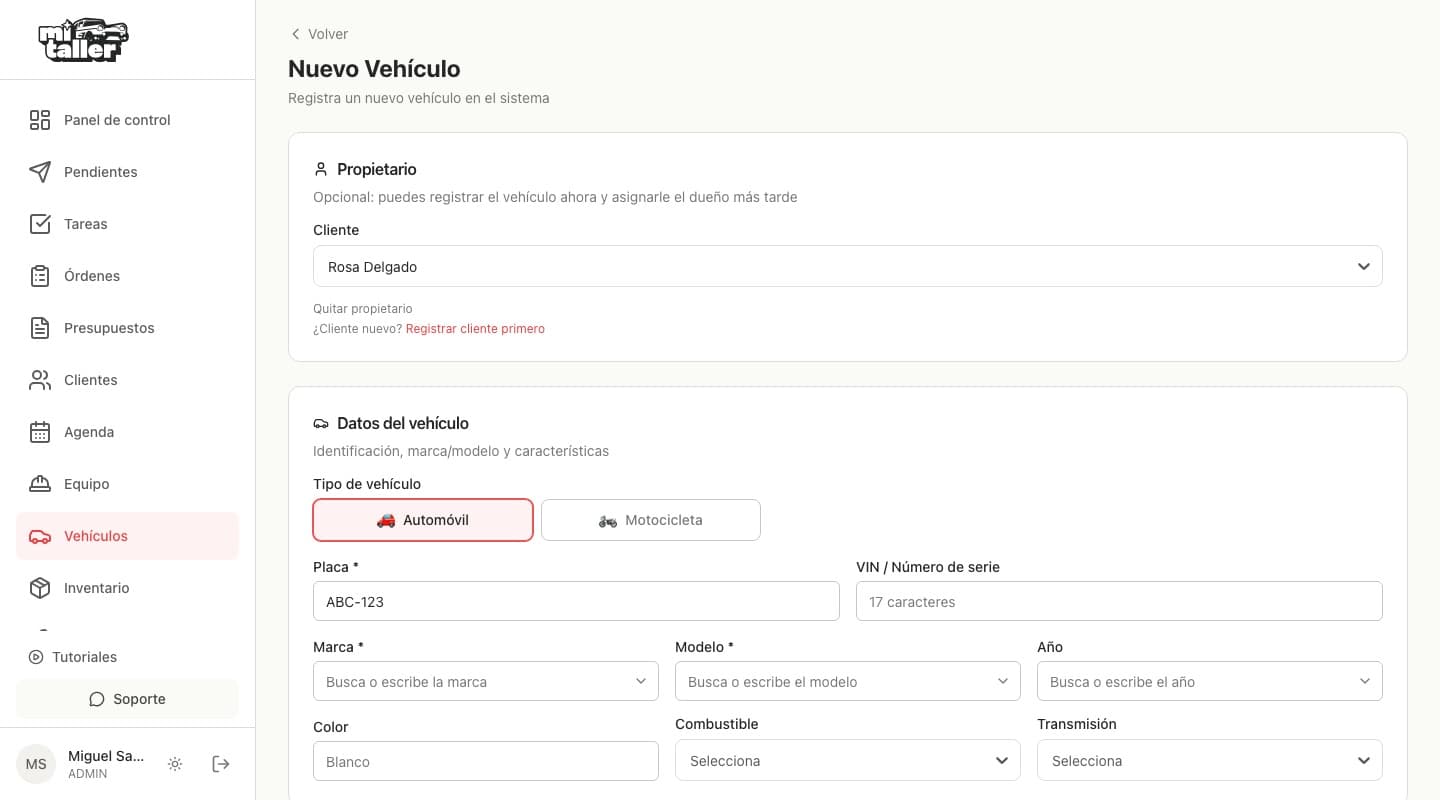
Lo primero es el cliente dueño del auto. Aunque la tarjeta lo llame opcional, el botón «Crear vehículo» no se enciende hasta que elijas uno; si todavía no lo cargaste, «Registrar cliente primero» te lleva a hacerlo. Después la placa: es el dato con el que vas a encontrar este auto de ahora en adelante, así que escríbela como se lee en el vehículo. El «VIN / Número de serie» es opcional y sirve cuando hay que pedir un repuesto exacto.
Paso 3: Completa marca, modelo y año
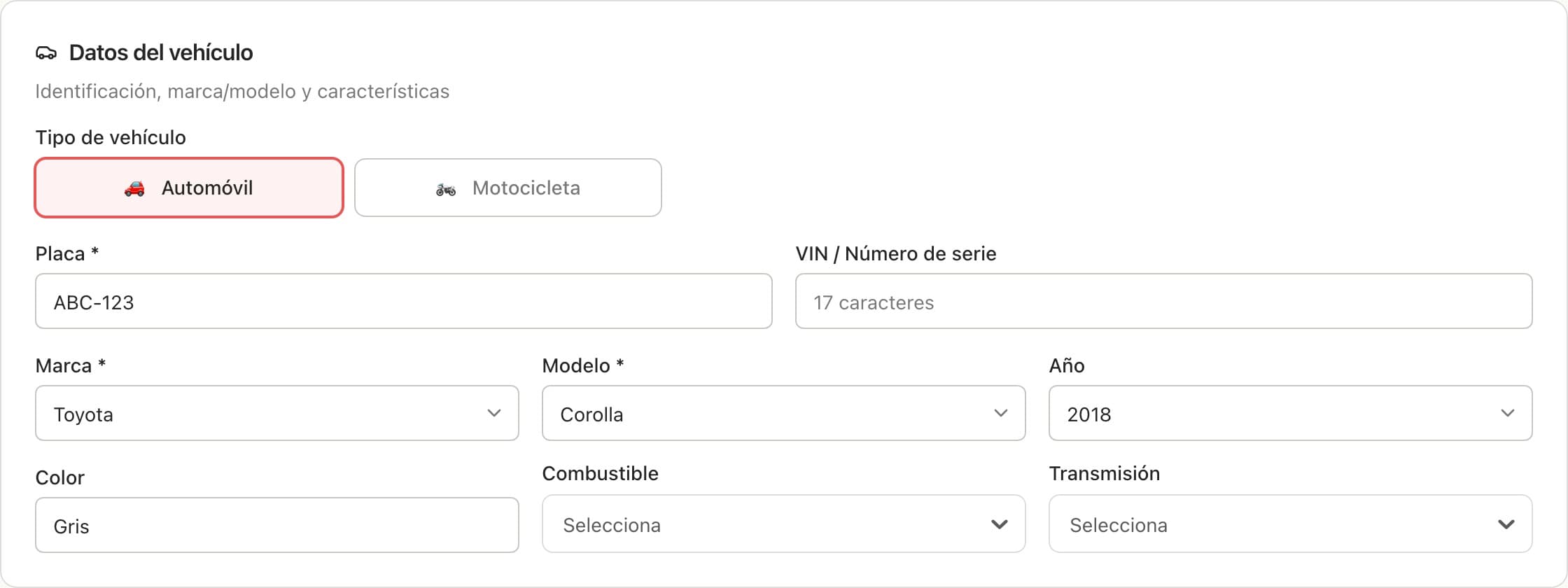
Arriba eliges «Automóvil» o «Motocicleta», y no es cosmético: la moto cambia los campos de abajo y pide cilindrada, número de motor y ciclo del motor. «Marca» y «Modelo» son listas con buscador, y los modelos se filtran por la marca que elegiste; si tu vehículo no está en la lista, escríbelo igual y se guarda tal cual lo escribiste. Color, combustible y transmisión son opcionales, pero son lo que después te deja distinguir dos autos iguales del mismo cliente.
Paso 4: Carga los vencimientos del auto
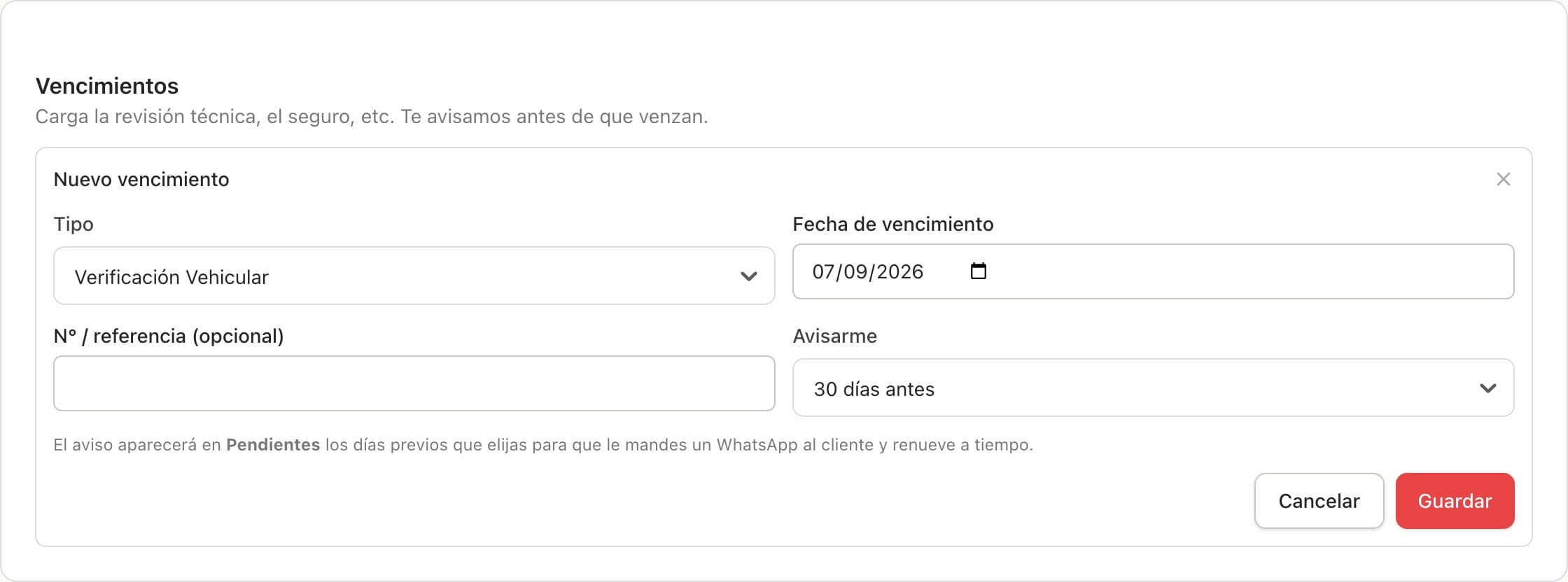
Acá está lo que hace que esta pantalla valga más que una libreta. Toca «Agregar vencimiento» y carga la revisión técnica, el seguro o el impuesto. La lista de «Tipo» viene con los nombres de tu país —Verificación Vehicular y Tenencia en México, RTM y SOAT en Colombia, VTV en Argentina, Revisado en Panamá—, y si falta alguno, «Otro» te deja escribirlo. Pones la «Fecha de vencimiento» y en «Avisarme» eliges con cuánta anticipación quieres enterarte. Puedes cargar todos los que quieras, y también más adelante desde la ficha del vehículo.
Paso 5: Guarda y míralo en el listado
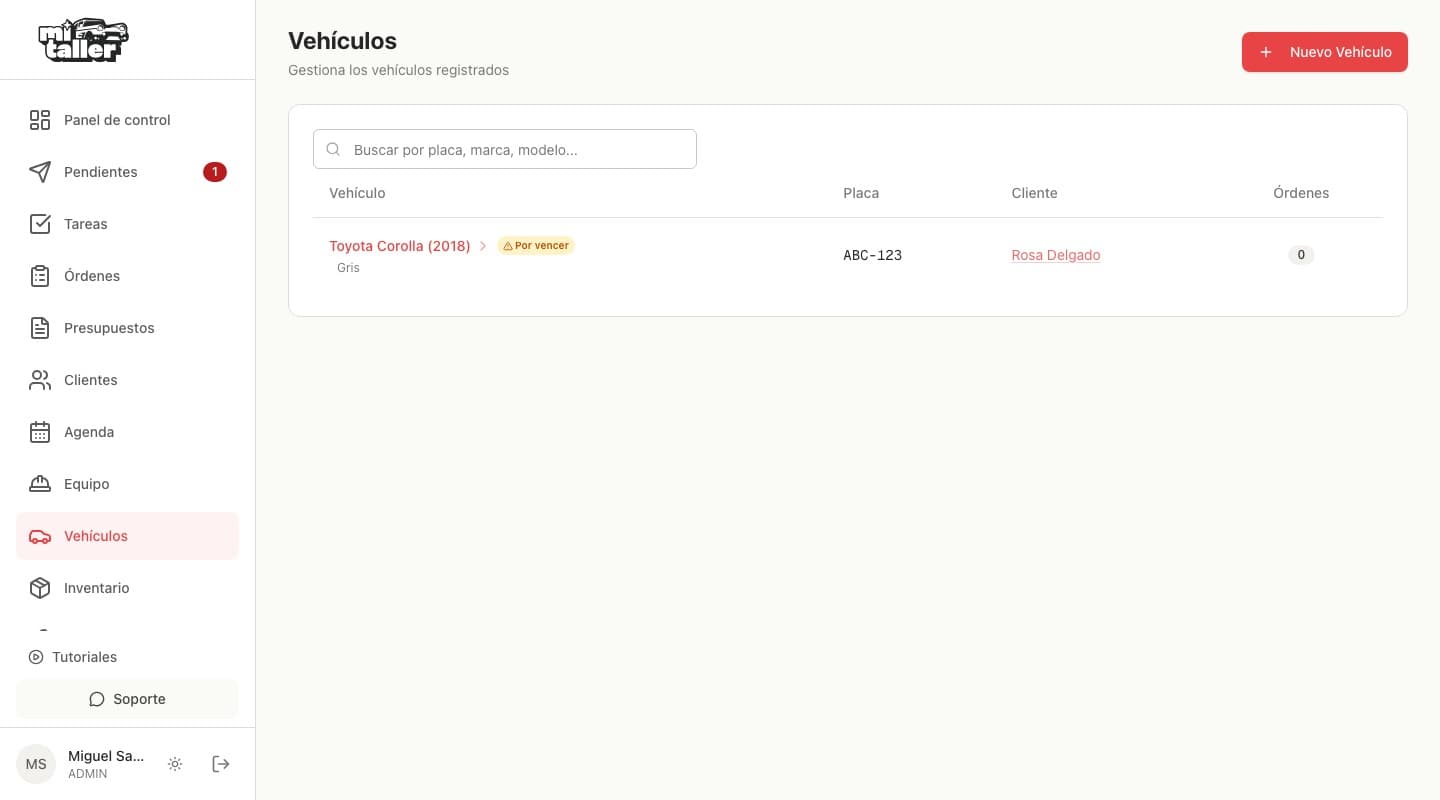
Toca «Crear vehículo». El auto aparece en el listado con su placa, su dueño y cuántas órdenes lleva. Si un vencimiento está cerca, lo ves ahí mismo con una etiqueta «Por vencer», y cuando la fecha ya pasó dice «Vencido». Mira el menú de la izquierda: «Pendientes» se encendió con un número.
Paso 6: El aviso te espera en Pendientes
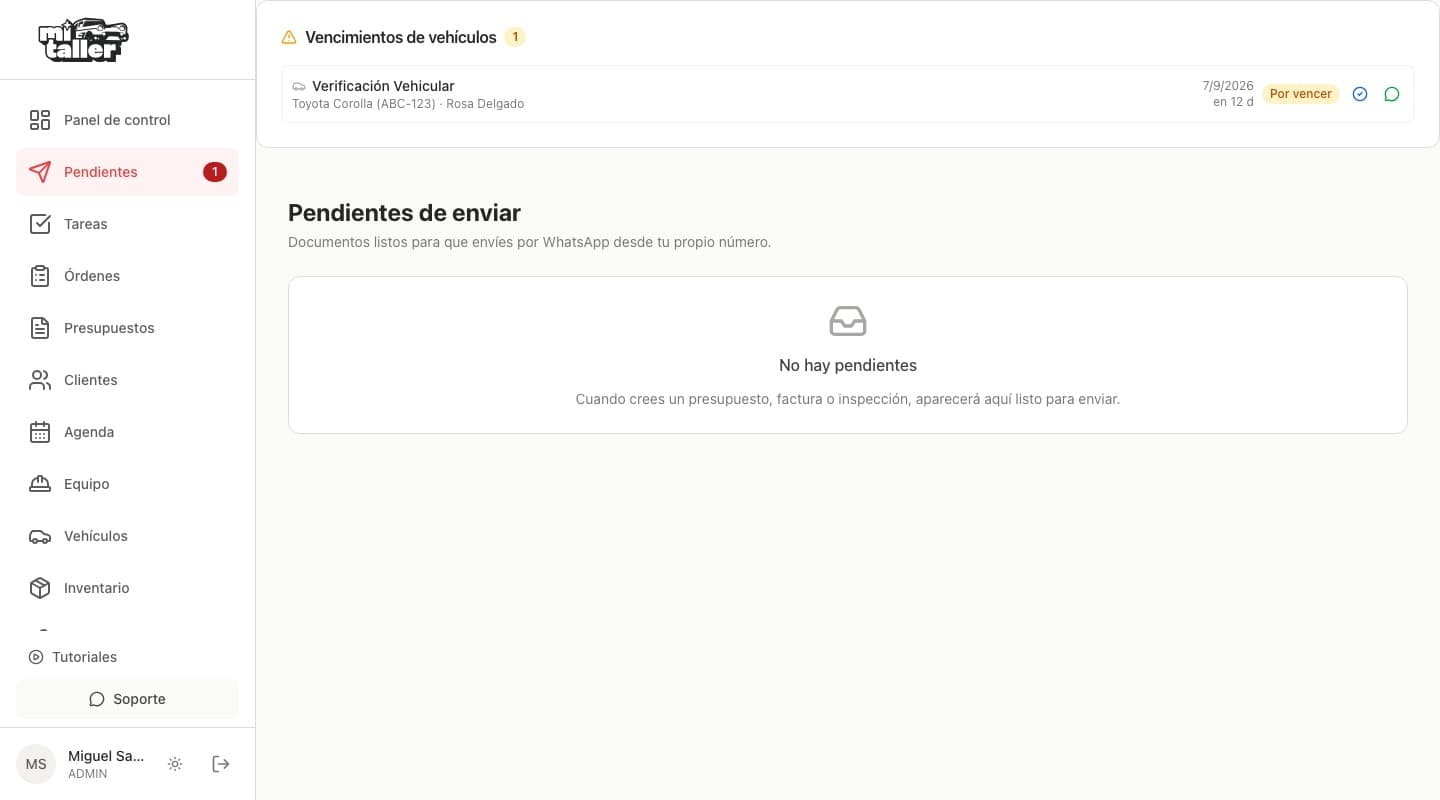
Los días previos que elegiste, el vencimiento aparece arriba de todo en «Pendientes», bajo «Vencimientos de vehículos», con el auto, el dueño y cuántos días faltan. Los dos botones de la derecha son el trabajo de verdad: uno le manda un WhatsApp al cliente avisándole que tiene que renovar, y el otro marca el vencimiento como resuelto cuando ya lo hizo. Es una llamada que deja de depender de que alguien se acuerde.
Siguiente guía
Tu catálogo de servicios y precios