
Guía paso a paso · 6 pasos
Leer el reporte de Finanzas
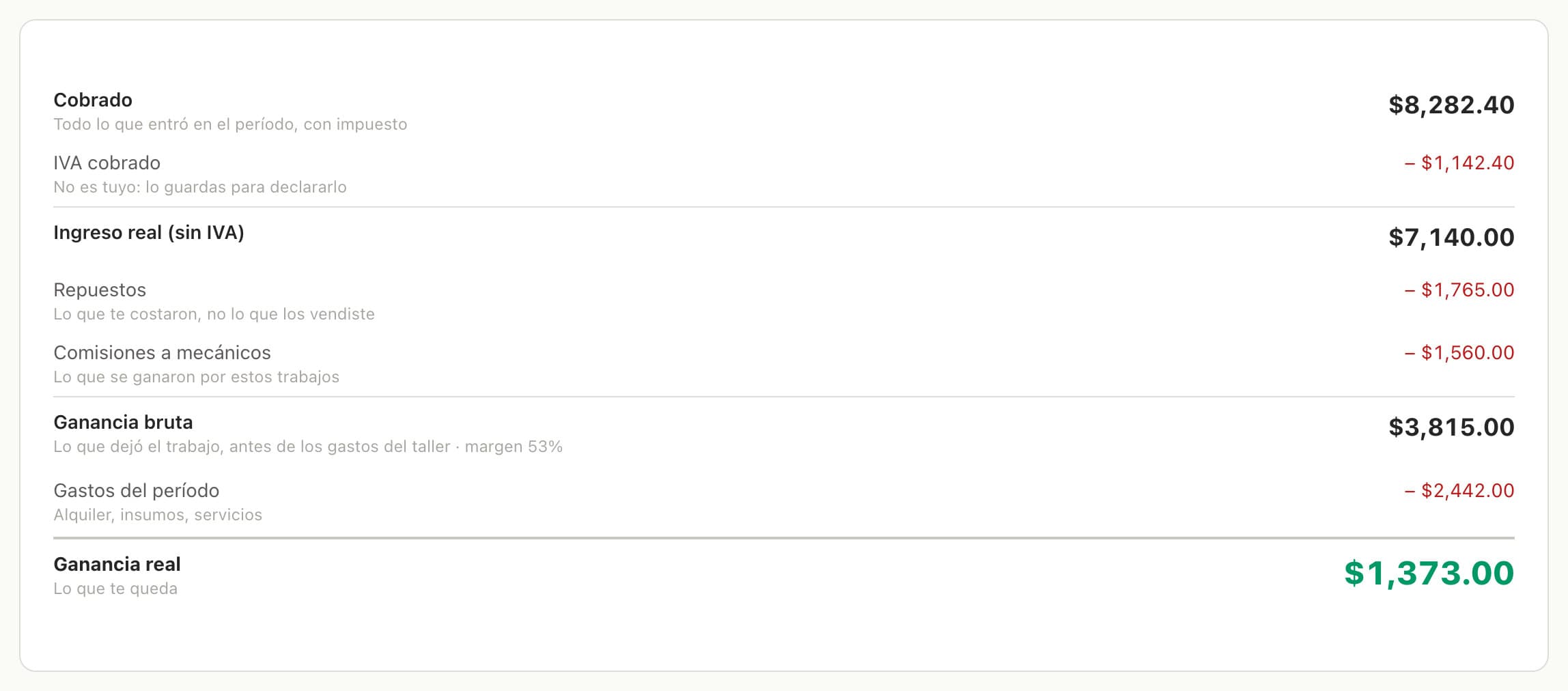
Cobraste $8.282 y te quedaron $1.373. Ni te robaron ni está mal la cuenta: en el medio hay impuesto que no es tuyo, repuestos que pagaste y comisiones que se ganó el mecánico. Finanzas te muestra esa resta completa, línea por línea.
Paso 1: Abre Finanzas
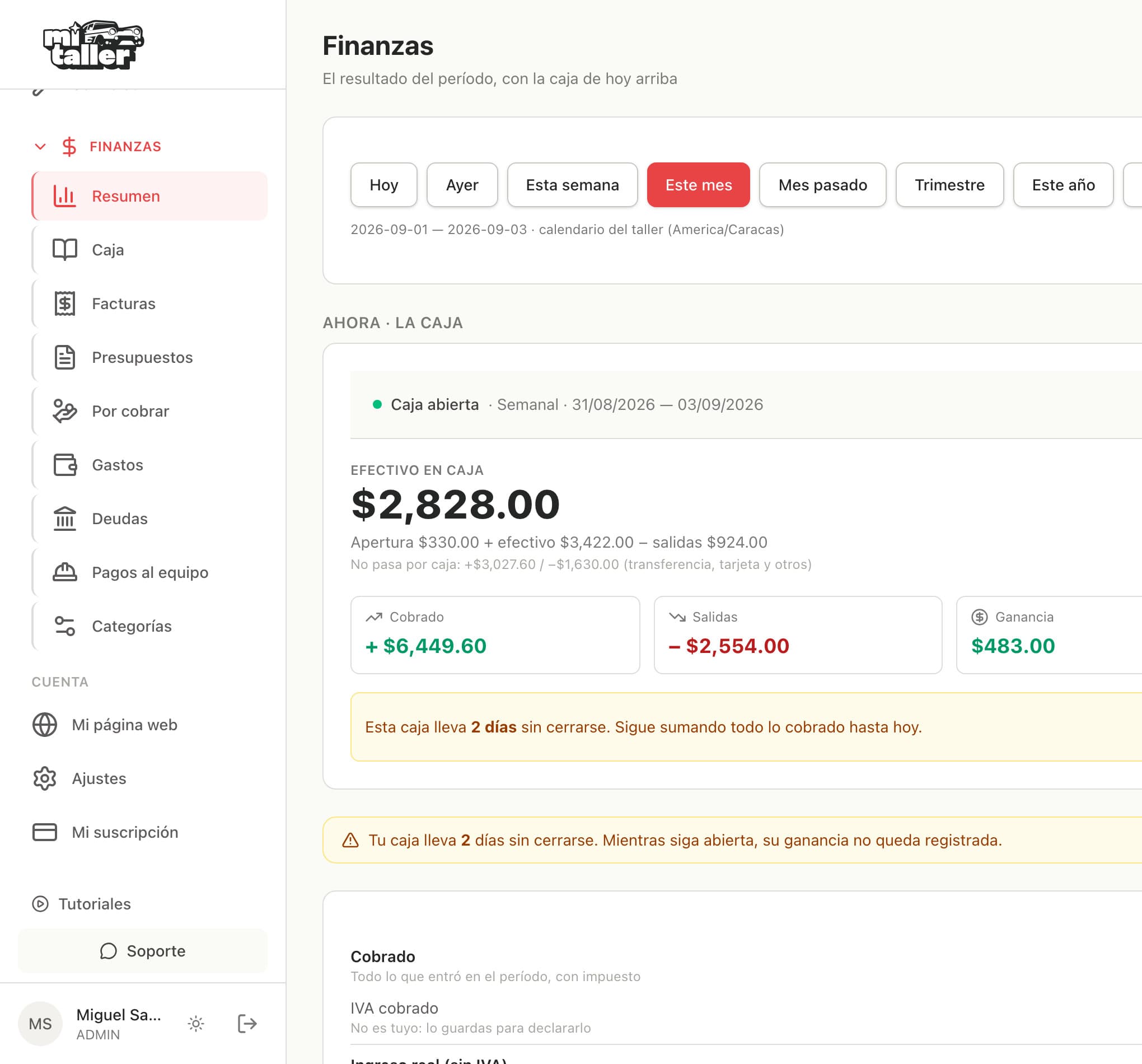
En el menú, «Finanzas» ya no es una pantalla suelta: es el grupo donde vive todo lo que es plata. Adentro están «Resumen», «Caja», «Facturas», «Presupuestos», «Por cobrar», «Gastos», «Deudas», «Pagos al equipo» y «Categorías». El primero, «Resumen», es esta pantalla. Ojo con una que no está ahí: «Mi suscripción» bajó a «Cuenta», porque es lo que tú nos pagas a nosotros y no un asiento de tus libros.
Paso 2: Elige el período
Arriba de todo eliges de qué fechas quieres el resultado: «Hoy», «Ayer», «Esta semana», «Este mes», «Mes pasado», «Trimestre», «Este año», «Año pasado» o «Personalizado» para escribir dos fechas. Todo lo que veas más abajo responde a ese botón. Debajo aparecen las fechas exactas que quedaron elegidas y la zona horaria de tu taller: eso está ahí a propósito, porque «este mes» significa el mes de tu taller y no el del teléfono desde el que estás mirando. Y como el período viaja en la dirección de la página, puedes copiar el enlace y mandárselo a tu contadora: va a abrir exactamente el mismo reporte que estás viendo tú.

Paso 3: La caja de hoy va aparte
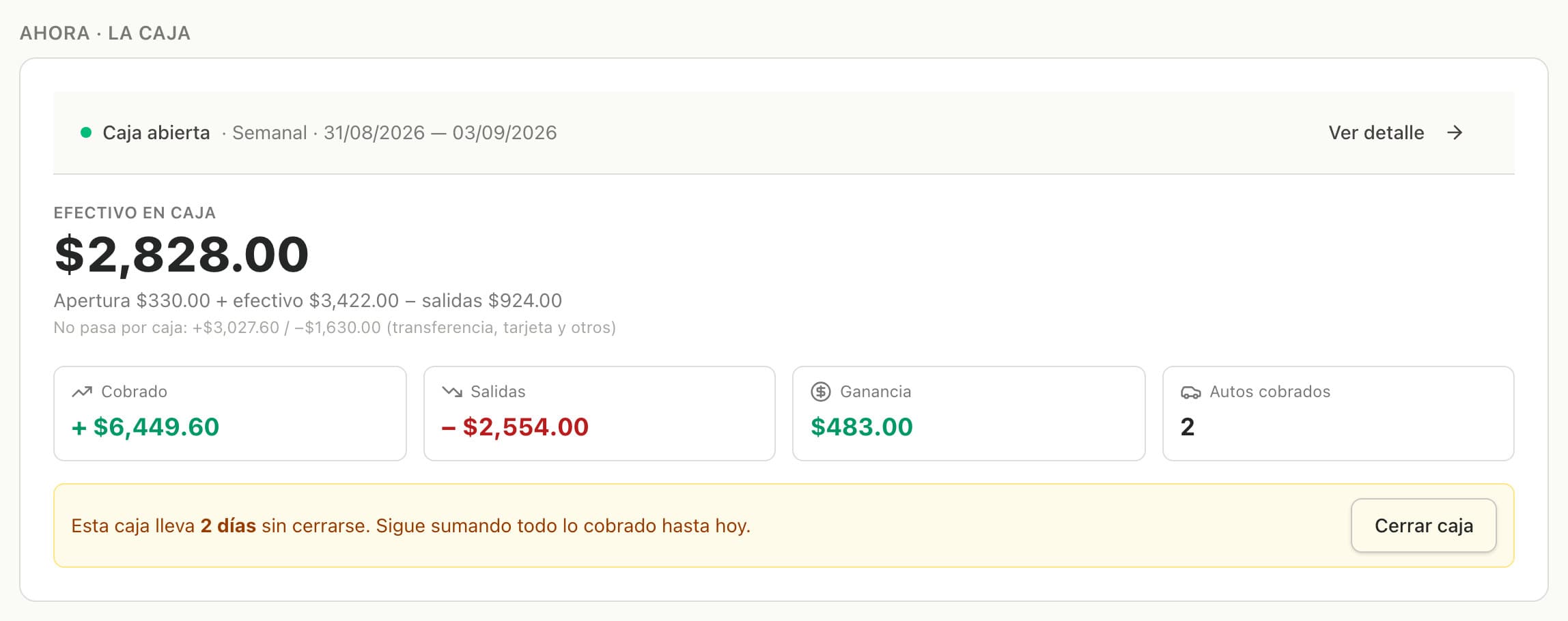
Justo debajo está «Ahora · la caja», y es la única parte de la pantalla que NO hace caso al período que elegiste. Muestra el efectivo que debería haber ahora mismo en el cajón, con la cuenta a la vista: apertura más lo cobrado en efectivo menos las salidas. La línea gris de abajo evita el susto más común: lo que entró por transferencia o tarjeta nunca pasó por el cajón, así que se informa aparte en vez de sumarse al efectivo. Por eso esta tarjeta tiene su propio título y su propio fondo: si eliges «Mes pasado», este número sigue siendo el de hoy.
Paso 4: Lo que no cuadra, antes del número
Entre la caja y el resultado hay una franja amarilla que solo aparece cuando algo hace falta. Aquí avisa que la caja lleva dos días sin cerrarse, y que mientras siga abierta su ganancia no queda registrada. En esa misma franja salen las otras cosas que cambian el sentido de lo que vas a leer: que la ganancia sea estimada porque hay autos sin costo cargado, que hayas cobrado en otra moneda que no se suma con esta, o que el período esté arrastrando gastos de fechas anteriores que ningún cierre había tomado. Está arriba del resultado y no al pie, porque una advertencia que se lee después del número ya no cambia cómo lo leíste.

Paso 5: De lo que cobraste a lo que te queda
Esta es la pantalla entera en ocho líneas, y se lee de arriba abajo como una resta. «Cobrado» es todo lo que entró, con impuesto. Se le resta el impuesto que cobraste —IVA, IGV o ITBMS según tu país— y queda el «Ingreso real», que es lo que de verdad facturaste. De ahí salen los «Repuestos» —lo que te costaron a ti, no lo que se los vendiste al cliente— y las «Comisiones a mecánicos». Lo que queda es la «Ganancia bruta», con su margen al lado. Recién ahí se restan los «Gastos del período», el alquiler y los servicios, y aparece la «Ganancia real»: lo que te queda. Ninguna línea está escondida: si el número final te sorprende, la explicación está en las siete líneas de arriba.
Paso 6: El impuesto está en tu caja pero no es tuyo
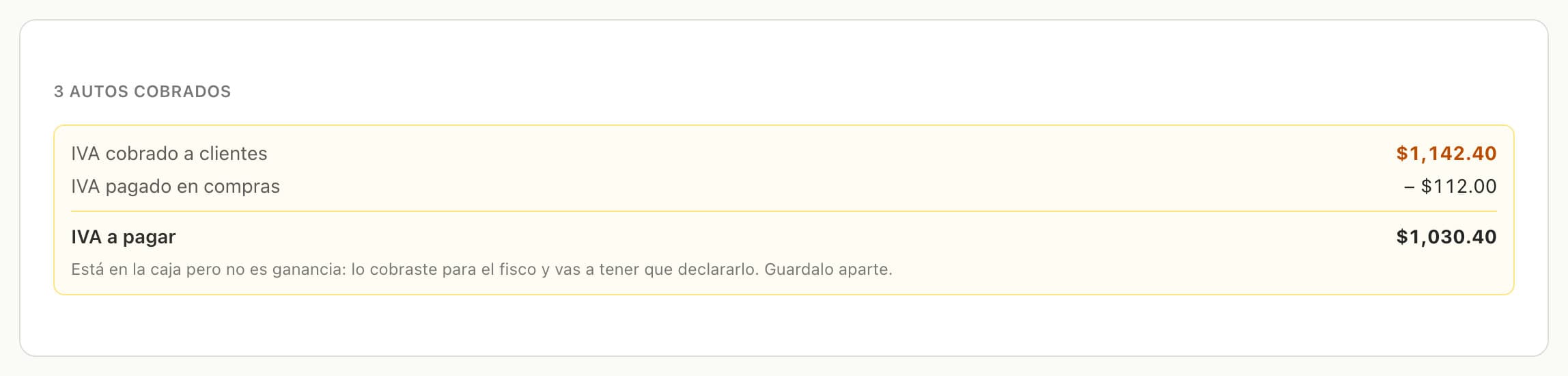
Debajo del resultado está la liquidación del impuesto, y merece un párrafo aparte porque es la plata que más problemas trae. La primera línea es el impuesto que les cobraste a tus clientes: lo cobraste tú, pero es del fisco. La segunda es el que pagaste tú al comprar repuestos e insumos, y ese se descuenta. La diferencia es lo que te toca pagar. La app usa el nombre que corresponde a tu país —IVA, IGV o ITBMS—, así que las etiquetas exactas dependen de dónde estés. Está en el cajón y en el banco, se siente tuyo, y no lo es: gastarlo es la forma más común de quedar corto el día que hay que declarar. Guárdalo aparte. Y si un mes compraste mucho y vendiste poco, este número puede darte a favor, y ahí la app cambia la etiqueta a «Saldo a favor» en vez de mostrarte un negativo que se lee al revés.
Siguiente guía
El Excel y el PDF de Finanzas