
Guía paso a paso · 3 pasos
Pendientes: lo que le falta al cliente
La bandeja de salida del taller. Cada presupuesto, factura o inspección que generas queda acá esperando que se lo mandes al cliente, para que ninguno se quede sin enviar porque el taller estaba lleno.
Paso 1: Abre Pendientes
En el menú de la izquierda, «Pendientes», con el número de cosas que esperan por ti. Abajo está «Pendientes de enviar»: «Documentos listos para que envíes por WhatsApp desde tu propio número». Cada documento que generas —la inspección de ingreso, un presupuesto, una factura, un recibo— cae acá solo. Arriba, aparte, se apilan los avisos que no son documentos: los «Vencimientos de vehículos» que están por caducar y las respuestas de tus presupuestos.
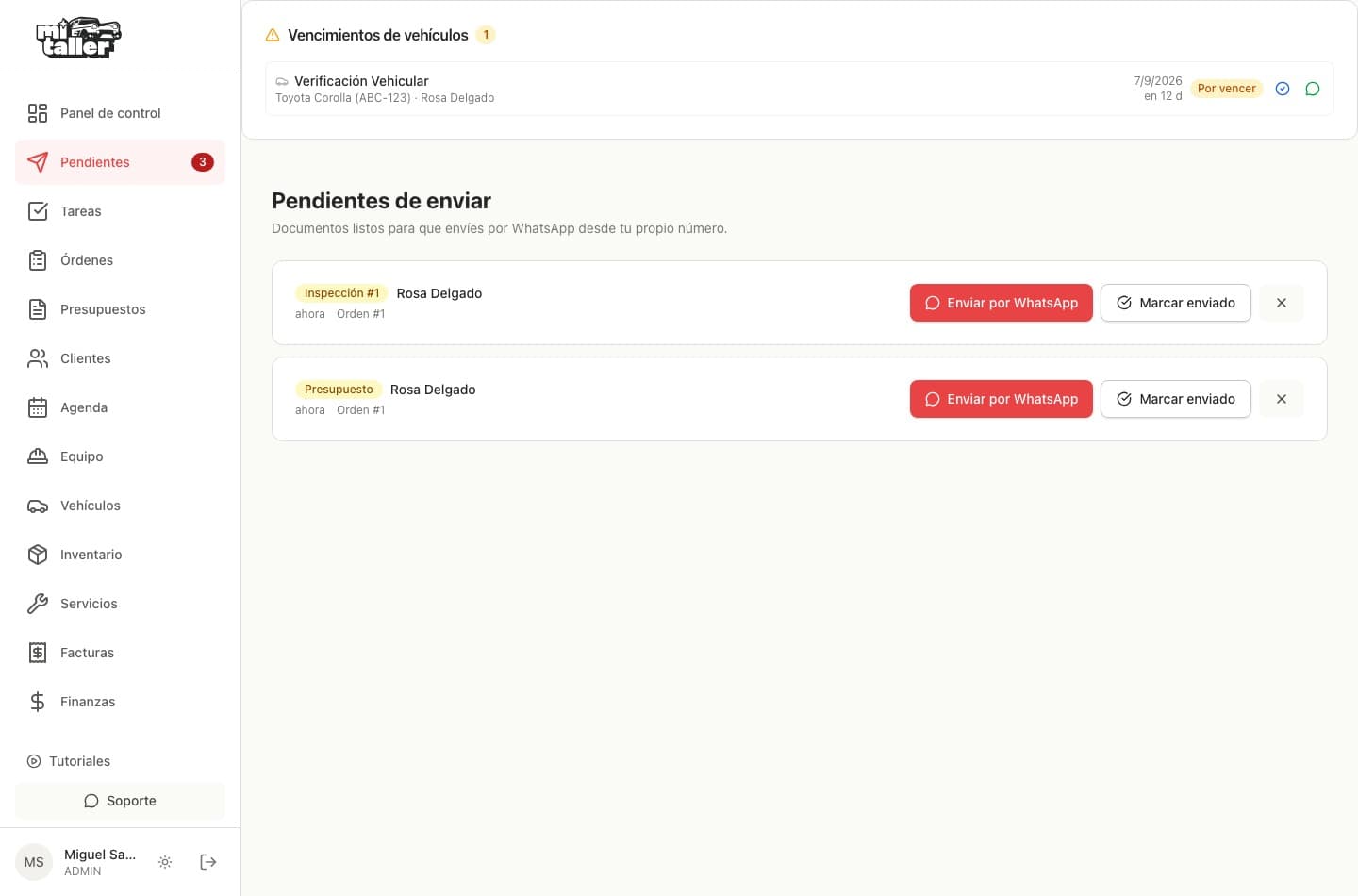
Paso 2: «Enviar por WhatsApp» abre tu WhatsApp
Al tocar «Enviar por WhatsApp» se abre WhatsApp con el mensaje y el documento armados, en el chat del cliente. Sale desde TU número, no desde un número de la app: el cliente ve el mismo contacto de siempre. Como el envío ocurre afuera, al volver la app te pregunta «¿Enviaste el mensaje?»: «Sí, marcar enviado» lo saca de la bandeja, y «Lo envío después» lo deja donde estaba. Si lo mandaste por otro lado —correo, o se lo diste impreso—, «Marcar enviado» hace lo mismo sin abrir nada.
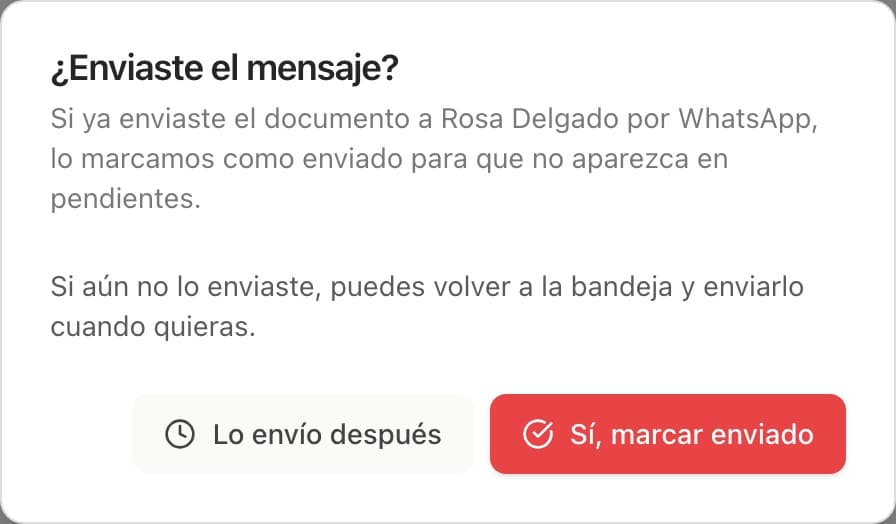
Paso 3: La bandeja vacía es la meta del día
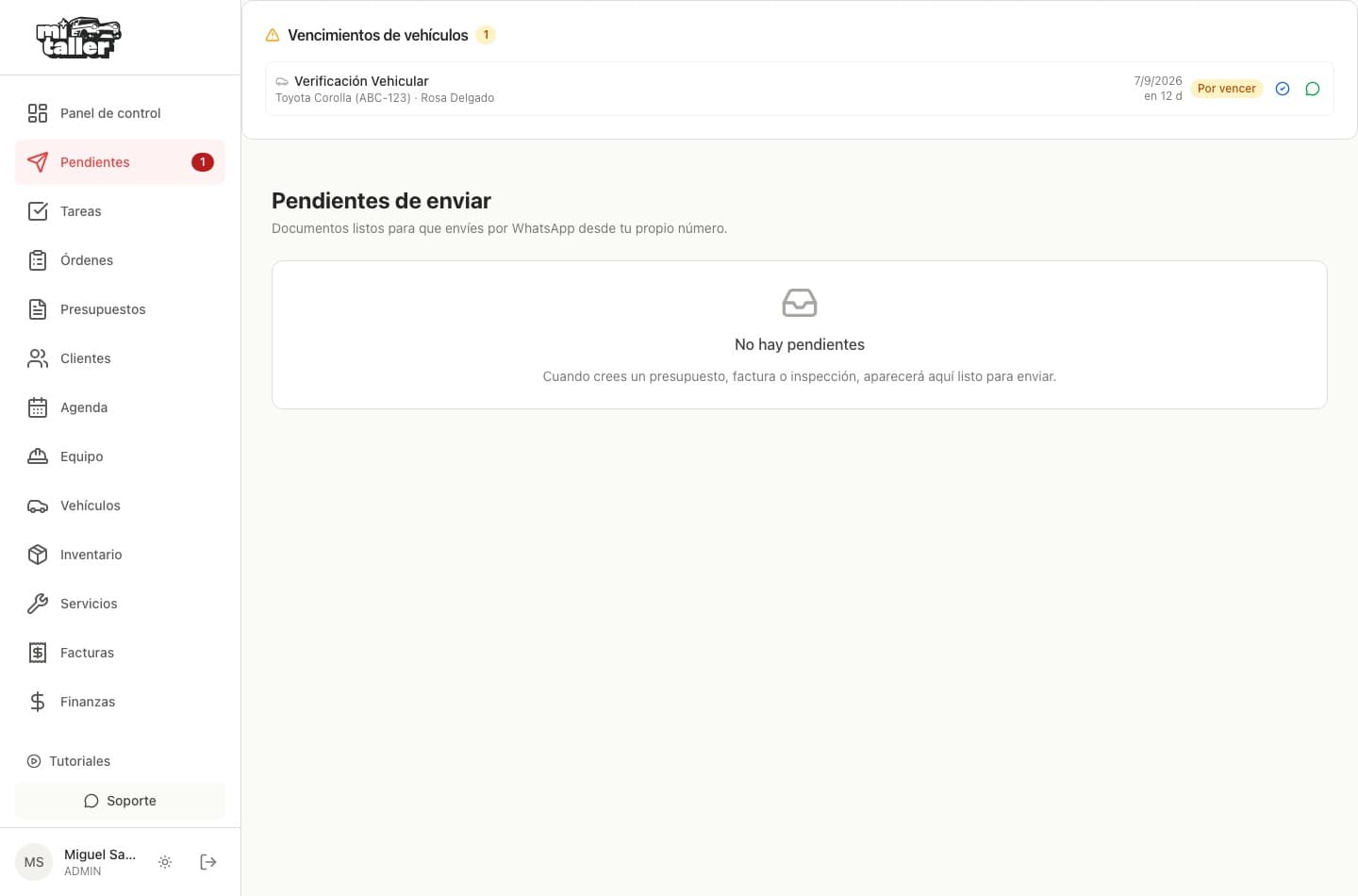
Cuando no queda nada, la pantalla dice «No hay pendientes» y el número del menú se apaga. Eso es lo único que hay que mirar: si al cerrar el taller Pendientes está en cero, todos los clientes tienen en la mano lo que les tocaba. Si un documento no corresponde mandarlo —lo generaste de prueba, o el cliente ya no está—, la × lo descarta y desaparece de la lista sin borrar el documento.
Siguiente guía
Leer el reporte de Finanzas